Dalam membuat toko online, urutan halaman yang diakses calon pembeli adalah elemen yang sangat penting. Di setiap tahap urutan tersebut, ada event Meta yang perlu dipasang supaya iklan Anda bisa membaca perjalanan pembeli dengan benar.
Funnel yang umum digunakan
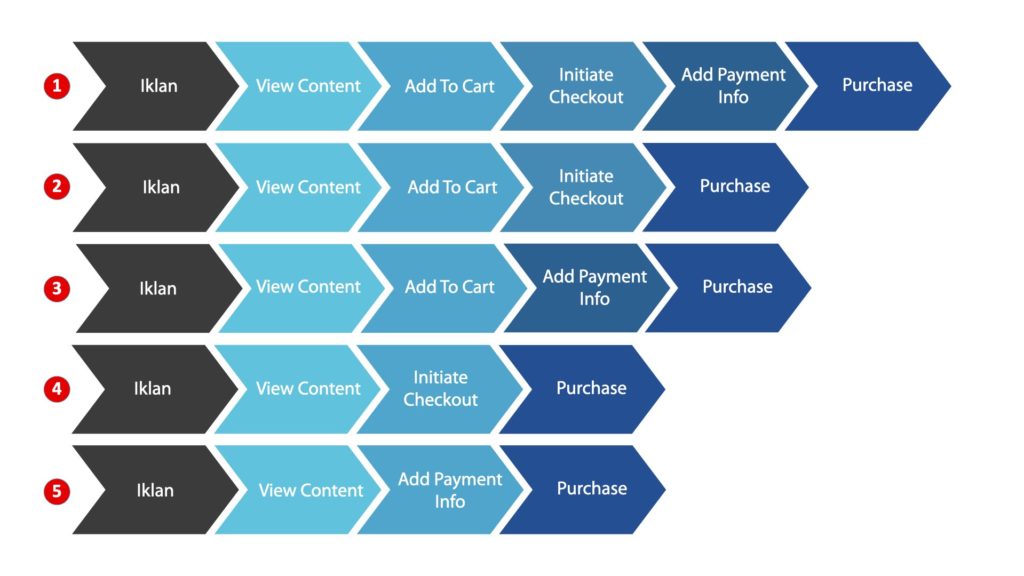
Keterangan tiap event
Landing Page Views
Event yang pertama kali difiring saat seseorang mengunjungi website, dan asalnya eksklusif hanya dari iklan.
Tidak semua pengunjung website Anda ditandai LP views oleh Meta — hanya pengunjung yang datang dari iklan.
Add To Cart
Lazimnya diterapkan pada halaman yang tidak memiliki form di landing page.
Initiate Checkout
Diatribusikan pada momen pengambilan keputusan calon pembeli — biasanya saat pembeli sudah memutuskan apa yang akan dibeli, sebelum mengisi data pembayaran.
Add Payment Info
Diterapkan ketika calon pembeli telah mengisi data pembayaran di website, misalnya saat memasukkan data kartu kredit.
Purchase
Diterapkan ketika pembelian telah terjadi, umumnya saat pembeli sudah membayar.
Khusus untuk COD, event ini bisa diterapkan ketika pembeli telah mengonfirmasi pembelian dan menyetujui pengiriman barang.
Alur event di Scalev
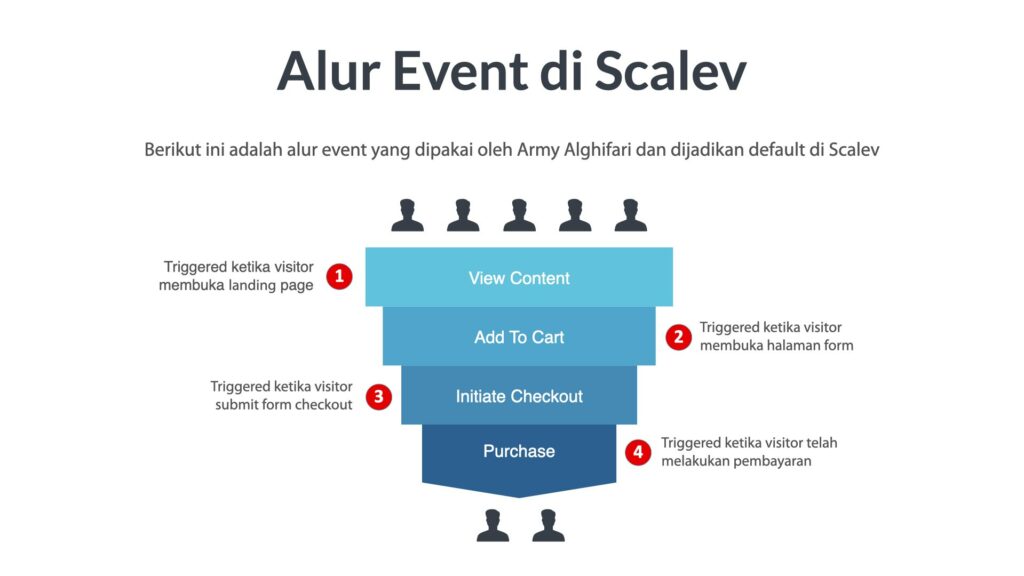
Bagaimana meletakkannya?
Tonton video berikut, lalu ikuti langkah-langkahnya sesuai contoh funnel Anda di bawah.
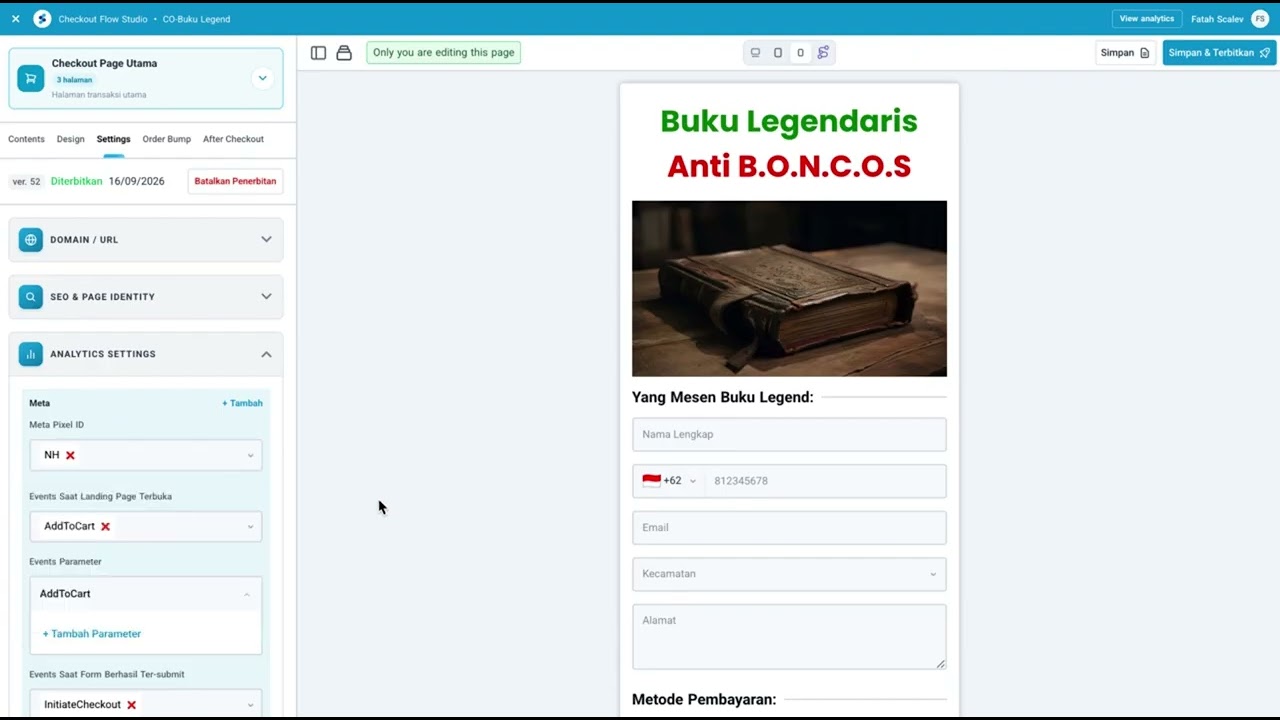 Buka video di YouTube
Pilih contoh sesuai funnel Anda
Ringkasan event di Contoh 1
ViewContentLanding Page · saat halaman terbukaAddToCartLanding Page · saat tombol ke Checkout Flow diklikInitiateCheckoutCheckout Flow · saat halaman terbukaAddPaymentInfoCheckout Flow · saat form ter-submitDi Landing Page
Buka Landing Page Studio
Masuk ke menu Landing Page, lalu klik nama landing page Anda untuk membuka Landing Page Studio.
Pasang event ViewContent
Klik tab Settings → Analytics Settings, lalu pilih Pixel Anda.
Pada bagian Events Saat Landing Page Terbuka, pilih ViewContent.
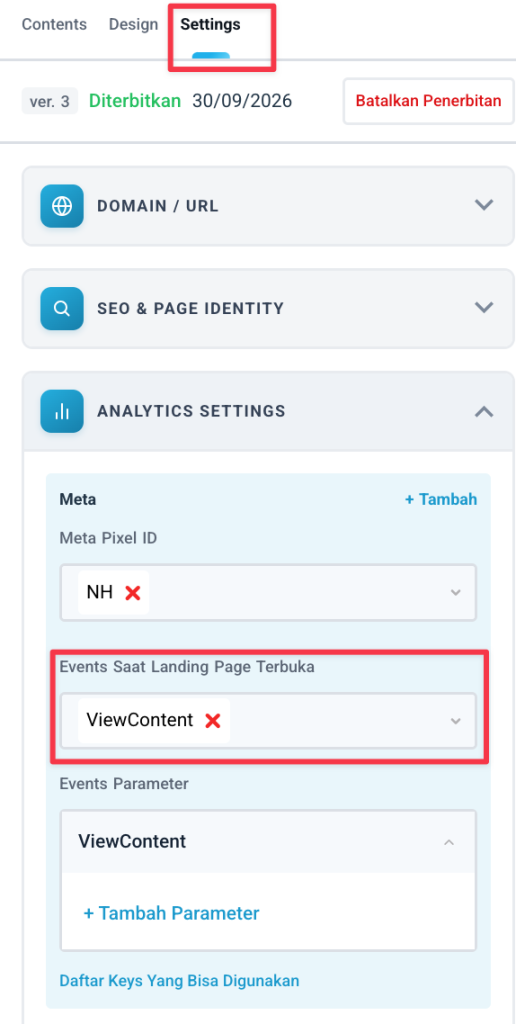
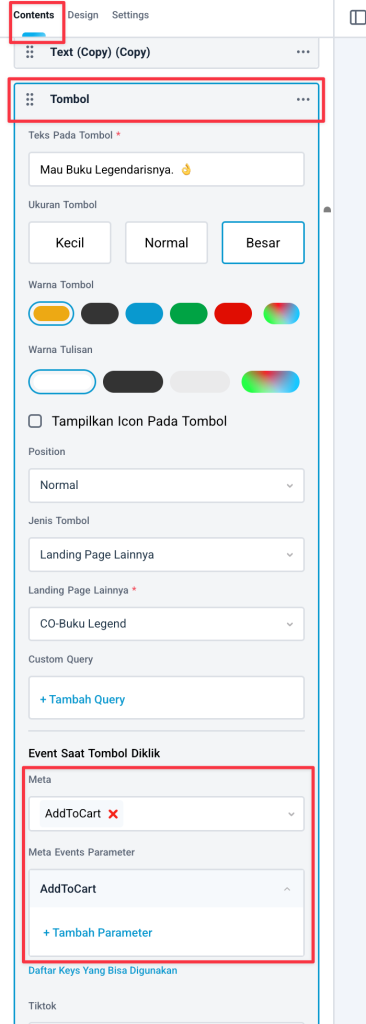
Pasang event AddToCart di tombol
Kembali ke tab Contents, lalu klik komponen Tombol yang mengarahkan pengunjung ke Checkout Flow.
Scroll ke bawah sampai bagian Event Saat Tombol Diklik, lalu pilih AddToCart.
Simpan dan terbitkan
Jangan lupa klik Simpan lalu Terbitkan landing page Anda.
Di Checkout Flow
Buka Checkout Flow Studio
Masuk ke menu Checkout Flow, lalu klik nama checkout flow Anda untuk membuka Checkout Flow Studio.
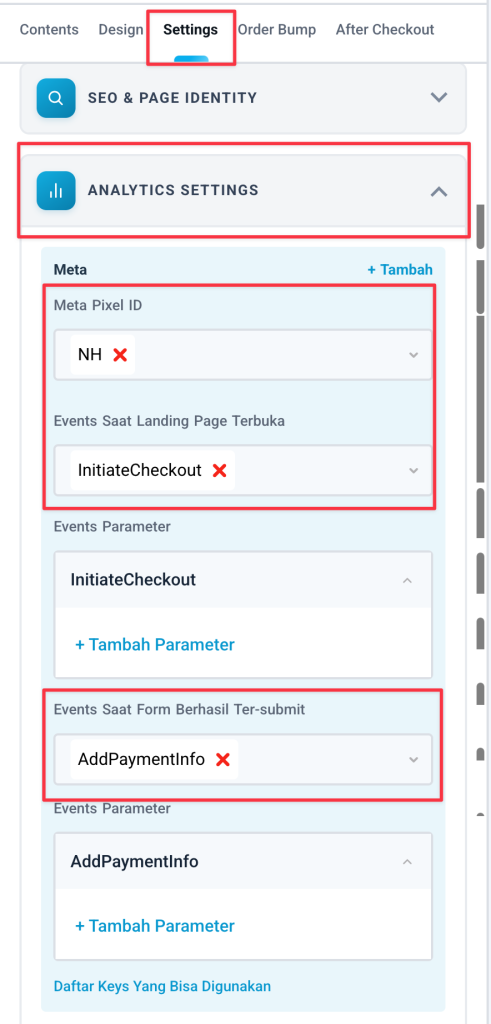
Pasang event InitiateCheckout dan AddPaymentInfo
Klik tab Settings → Analytics Settings, lalu pilih Pixel Anda.
- Pada bagian Events Saat Landing Page Terbuka, pilih
InitiateCheckout. - Pada bagian Events Saat Form Berhasil Ter-submit, pilih
AddPaymentInfo.
Simpan dan terbitkan
Klik Simpan lalu Terbitkan pada Checkout Flow Studio.
Ringkasan event di Contoh 2
ViewContentCheckout Flow · saat halaman terbukaAddToCartCheckout Flow · saat tombol diklikInitiateCheckoutCheckout Flow · saat form ter-submitDi Checkout Flow
Buka Checkout Flow Studio
Masuk ke menu Checkout Flow, lalu klik nama checkout flow Anda untuk membuka Checkout Flow Studio.
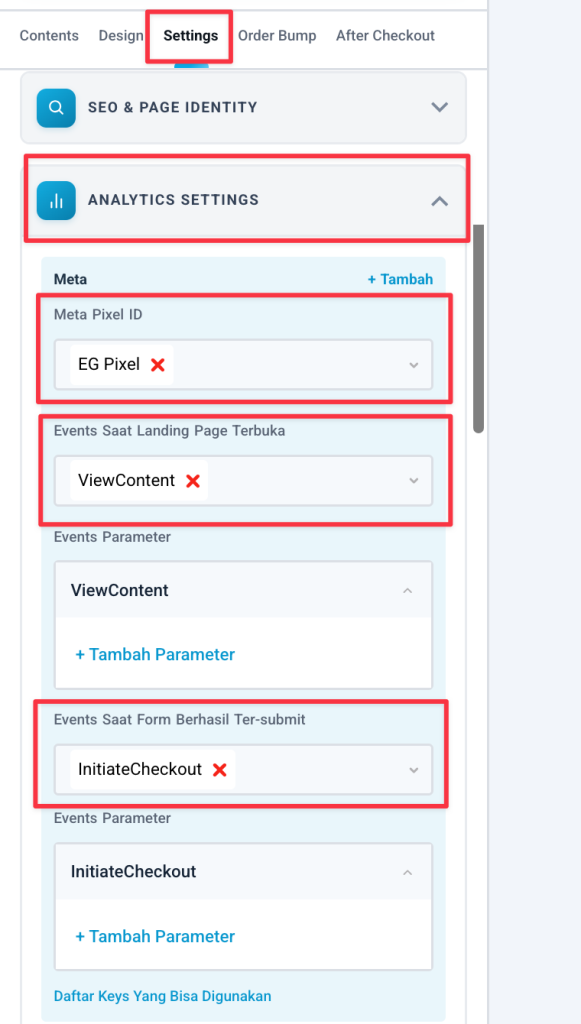
Pasang event ViewContent dan InitiateCheckout
Klik tab Settings → Analytics Settings, lalu pilih Pixel Anda.
- Pada bagian Events Saat Landing Page Terbuka, pilih
ViewContent. - Pada bagian Events Saat Form Berhasil Ter-submit, pilih
InitiateCheckout.
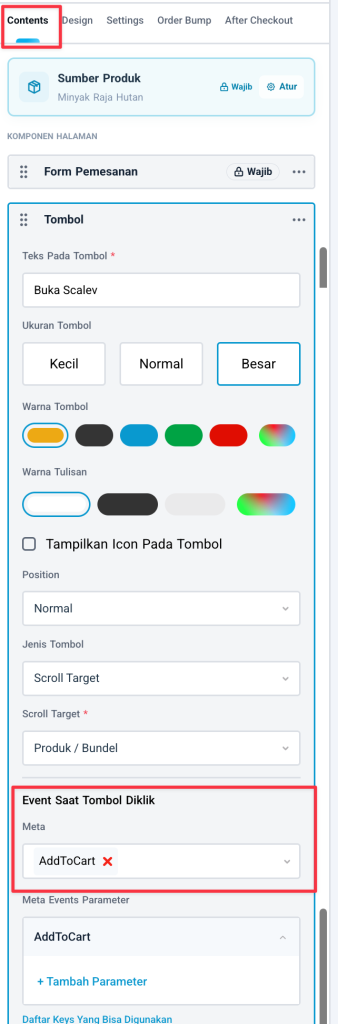
Pasang event AddToCart di tombol
Kembali ke tab Contents, lalu klik komponen Tombol.
Scroll ke bawah sampai bagian Event Saat Tombol Diklik, lalu pilih AddToCart.
Simpan dan terbitkan
Klik Simpan lalu Terbitkan pada Checkout Flow Studio.
Untuk event Purchase, pengaturannya hanya ada di menu Store. Caranya dijelaskan di bagian berikutnya.
Meletakkan Event Purchase
Pengaturan Purchase agak berbeda di Scalev. Event ini tidak diatur di level landing page, melainkan di area Store (toko).
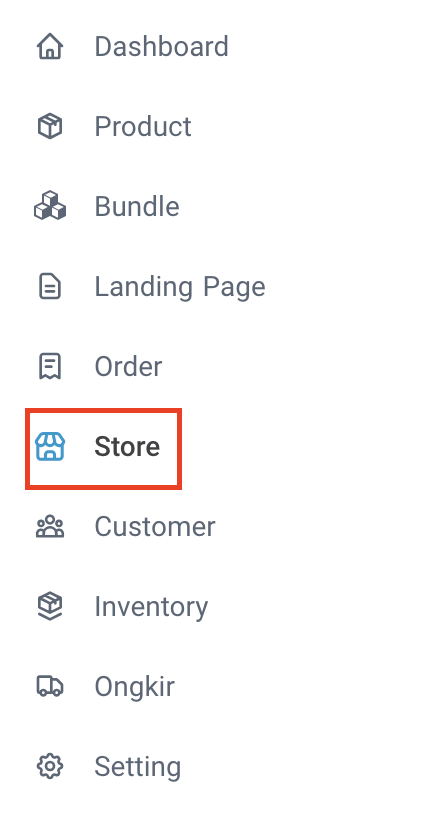
Buka menu Store
Masuk ke menu Store, lalu pilih toko yang sudah Anda miliki.
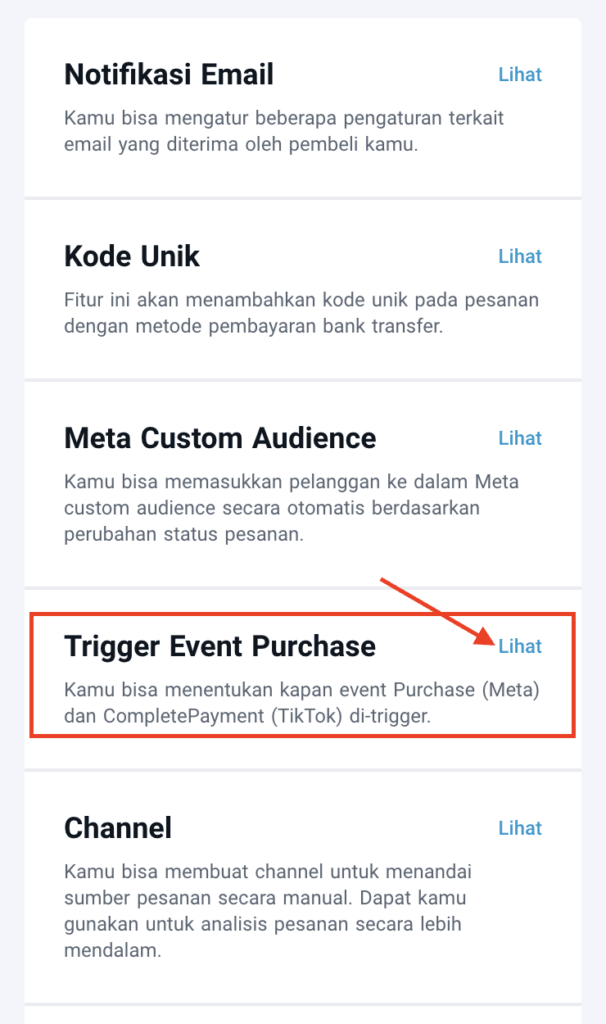
Buka pengaturan Trigger Event Purchase
Setelah masuk ke dalam toko, Anda akan melihat menu di sisi kanan layar. Klik bagian yang diberi tanda panah pada gambar di bawah.
Periksa kondisi trigger Purchase
Anda akan melihat pilihan kondisi trigger untuk Bank Transfer dan COD. Perhatikan baik-baik settingan default dari Scalev.
- Kalau sudah cocok dengan toko Anda, tidak perlu diubah.
- Kalau ada yang berbeda, silakan sesuaikan sendiri.
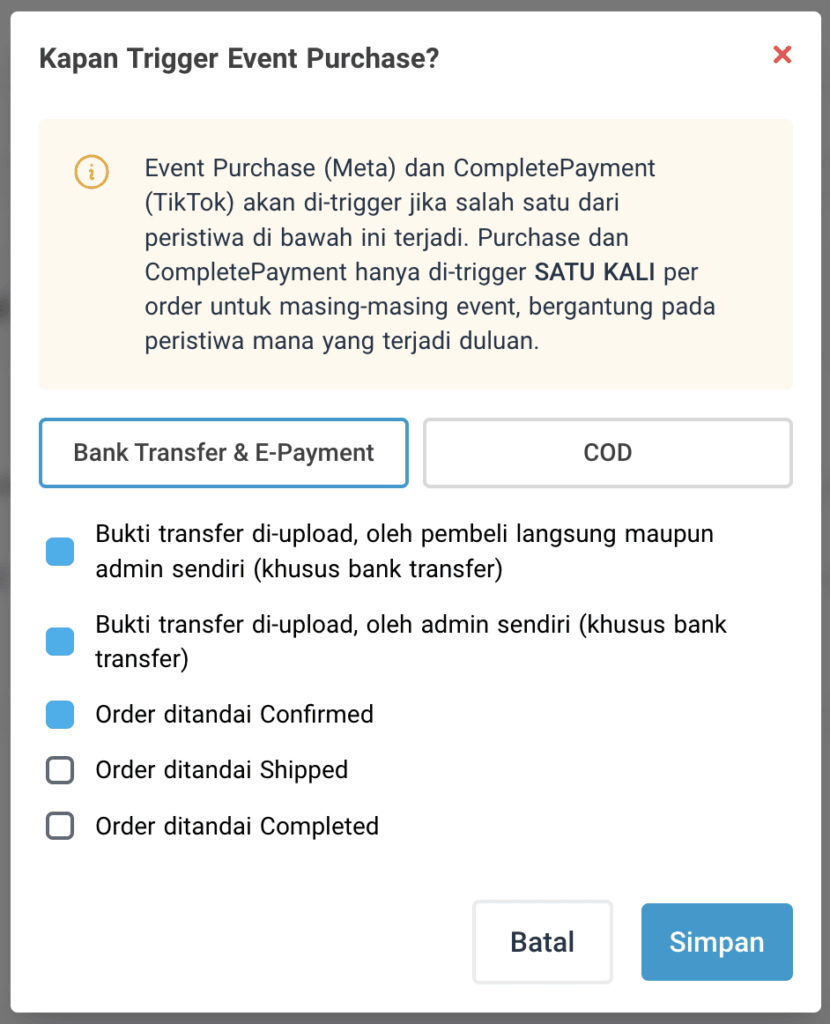
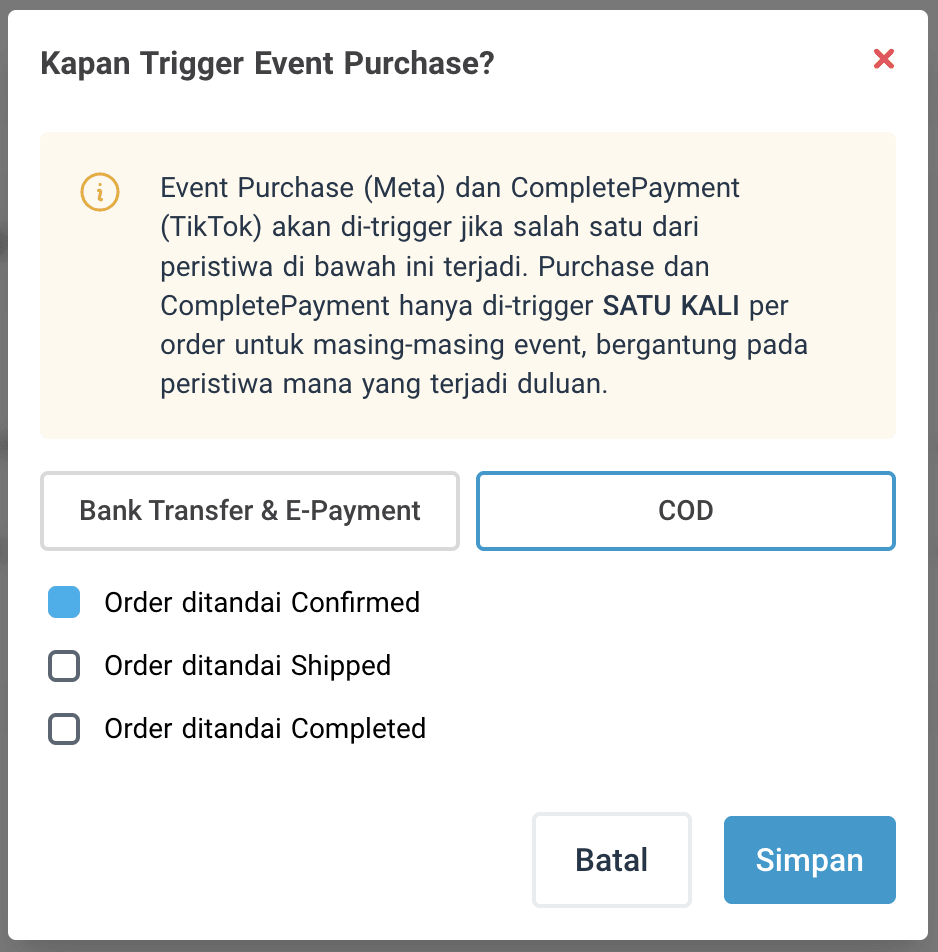
Cukup satu kondisi yang dicentang untuk mentrigger Purchase di toko Anda. Event ini kemudian dikirim ke Meta, dengan catatan pengaturan Conversion API Anda sudah benar.
Belum yakin dengan setting Conversion API toko Anda? Silakan hubungi CS Scalev.
Uji semua event Anda
Kalau semua event sudah diatur — mulai dari pengunjung tiba di halaman, mencoba order, sampai Purchase — pastikan semuanya berjalan dengan benar lewat tutorial berikut.
Selesai sudah pengaturan funnel website toko online Anda. Jika ada yang belum dipahami, silakan ditanyakan di kolom komentar. Terima kasih.