Beberapa fitur Scalev memakai saldo Volt. Kalau Volt habis, fitur tersebut berhenti sampai Anda top up lagi.
Dengan Auto Charge, Volt akan terisi otomatis dari saldo e-payment Anda setiap kali hampir habis. Jadi Anda tidak perlu bolak-balik membuka Scalev untuk cek saldo dan top up manual.
Fitur yang memakai Volt
Mailev
Email series maupun broadcast.
Waylev
Notifikasi order lewat WABA Official Scalev.
Video Storage & Aplikasi Pihak Ketiga
Penyimpanan video langsung di Scalev
Cara mengaktifkan Auto Charge
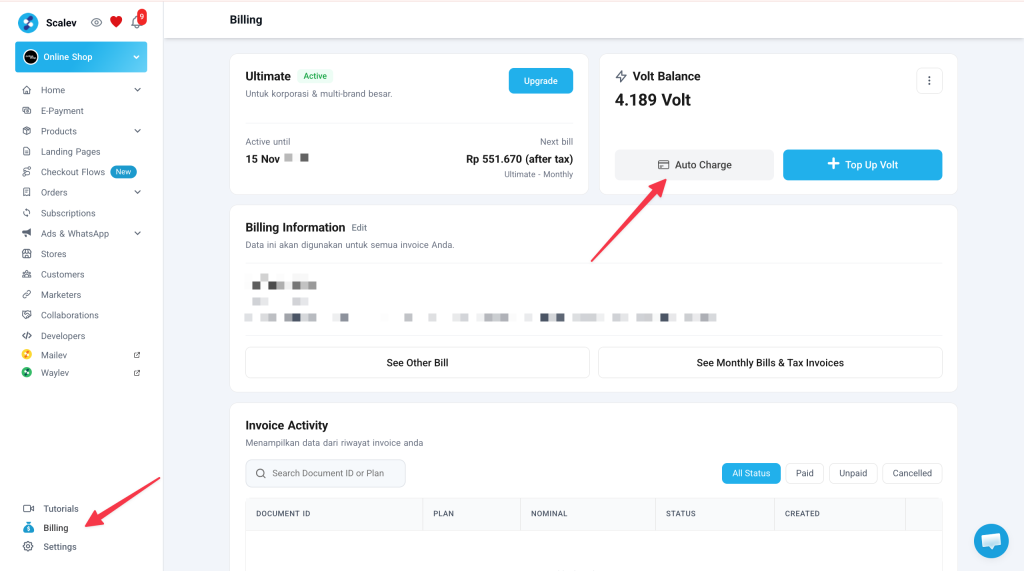
Buka menu Billing, lalu klik Auto Charge
Masuk ke menu Billing. Di kotak Volt Balance, klik tombol Auto Charge.
Aktifkan dan atur Auto Charge
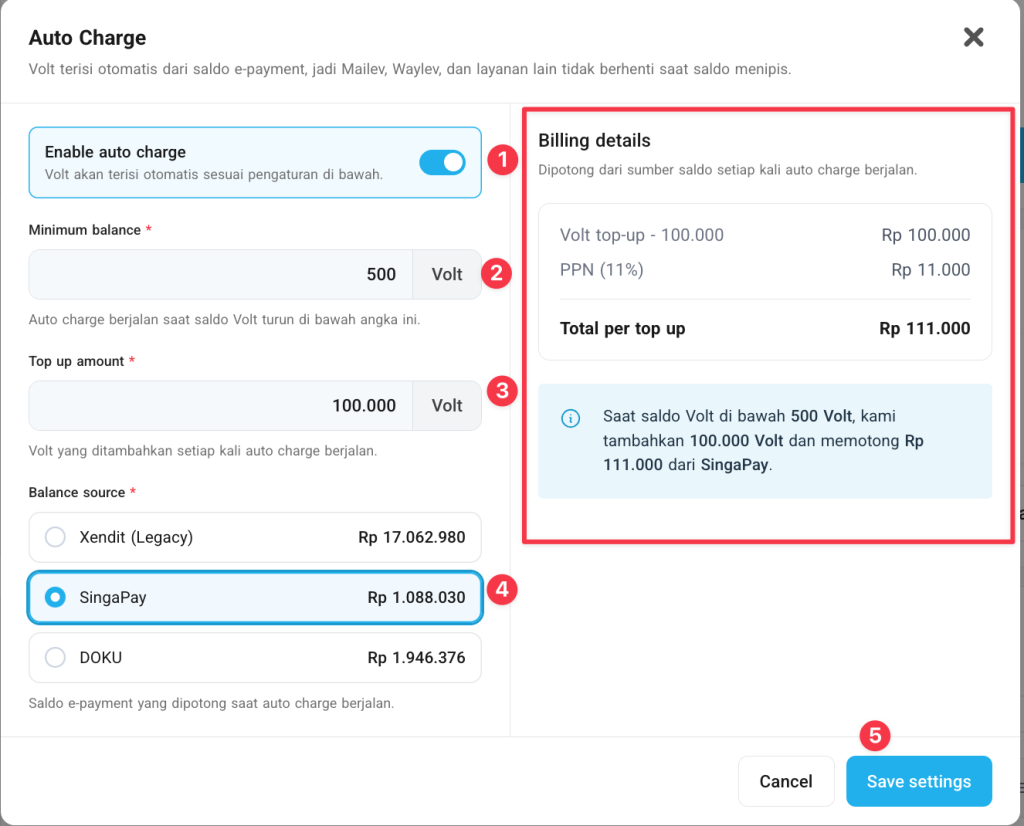
Isi pengaturannya sesuai nomor pada gambar di bawah:
- 1Nyalakan Enable auto charge.
- 2Isi Minimum balance.Auto charge berjalan saat saldo Volt turun di bawah angka ini.
- 3Isi Top up amount.Jumlah Volt yang ditambahkan setiap kali auto charge berjalan.
- 4Pilih Balance source.Saldo e-payment dari payment gateway mana yang akan dipotong.
- 5Klik Save settings.
Contoh sesuai gambar di atas
Saat saldo Volt turun di bawah 500 Volt, Scalev menambahkan 100.000 Volt dan memotong Rp 111.000 dari saldo SingaPay. Rincian ini tampil di bagian Billing details sesuai angka yang Anda isi.
Perhatikan sebelum menyimpan
- Pilih payment gateway yang masih aktif Anda pakai untuk menerima pembayaran dari customer.
- Hanya saldo Active Balance yang bisa dipakai untuk auto charge. Saldo yang masih Pending tidak ikut terpotong.
Melihat riwayat pemakaian Volt
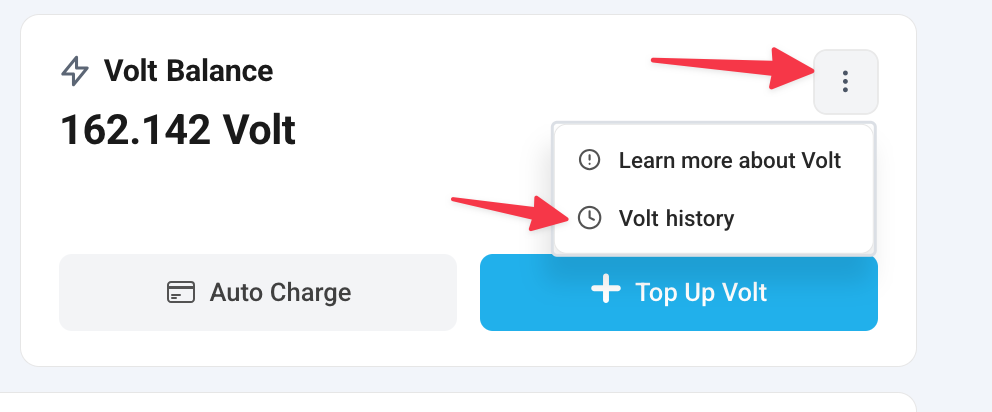
Buka Volt history
Di menu Billing, klik titik tiga di pojok kanan atas kotak Volt Balance, lalu pilih Volt history.
Cek riwayatnya
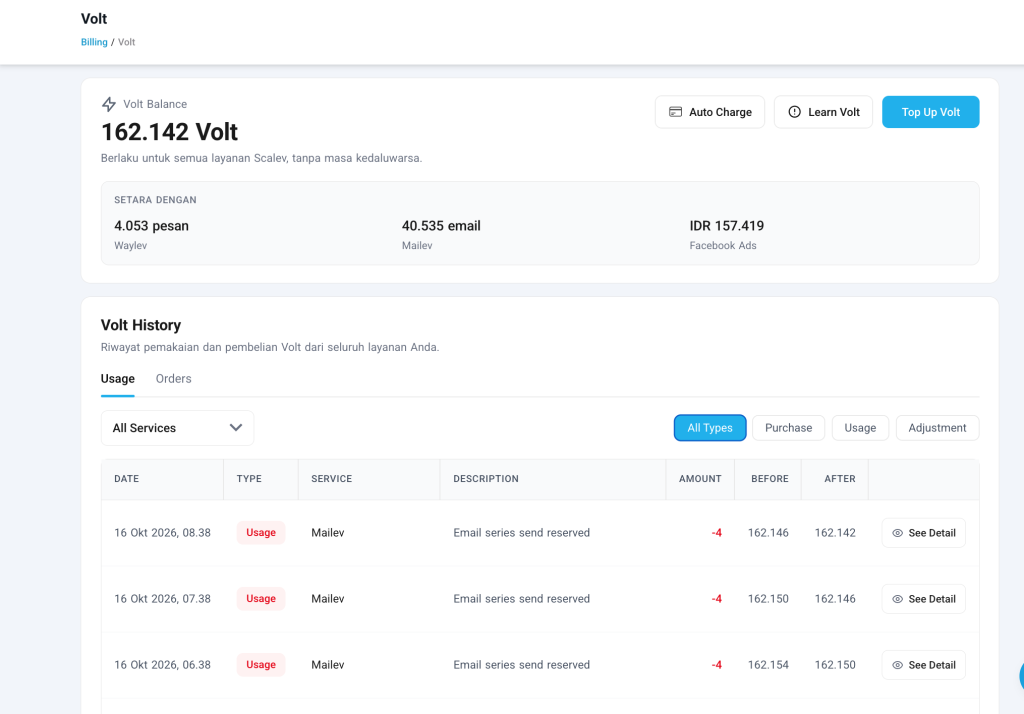
Di halaman ini Anda bisa melihat seluruh riwayat pemakaian Volt.
Masih ada pertanyaan?
- User berbayar (Paid): chat lewat widget di pojok kanan bawah dashboard, atau hubungi VIP Support Telegram yang sudah diberikan.
- User gratis (Free): silakan bertanya lewat email ke cs@scalev.id.