Semua order yang masuk dari landing page Anda di Scalev bisa dicek dan dikelola di halaman Orders.
Tutorial ini membahas dari awal sampai akhir: mengenal tampilan halaman Orders, memahami status order, mengurus order sampai selesai, dan menghapus order yang tidak diperlukan.
Daftar isi
Mengenal halaman Orders
Setiap bagian di halaman Orders diberi label nomor pada gambar di bawah. Klik nomornya di daftar untuk melihat penjelasannya.
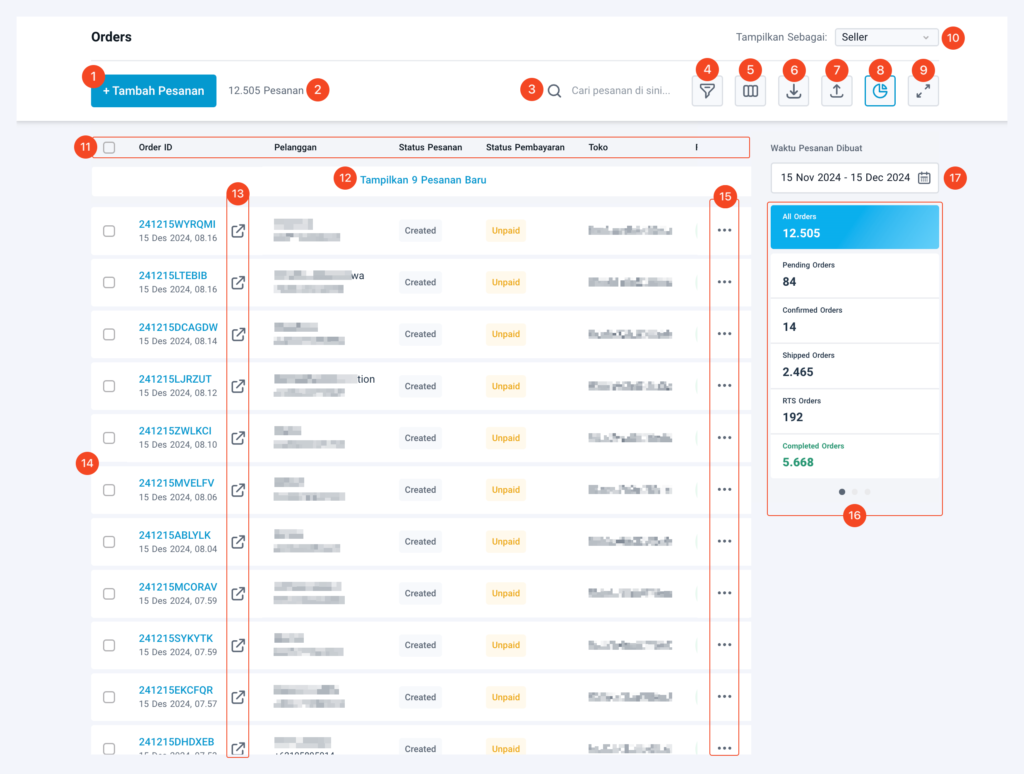
1+ Tambah Pesanan
Tombol untuk membuat order baru secara manual, tanpa lewat form landing page.
2Jumlah order
Jumlah order dalam rentang tanggal yang sedang dipilih. Rentang tanggalnya diatur di nomor 17.
3Kotak pencarian
Cari order tertentu dengan mengetik nama buyer, nomor HP buyer, atau Order ID. Hasilnya langsung muncul tanpa perlu menekan Enter.
4Ikon filter+ gambar
Membuka pengaturan filter daftar pesanan yang lebih lengkap.
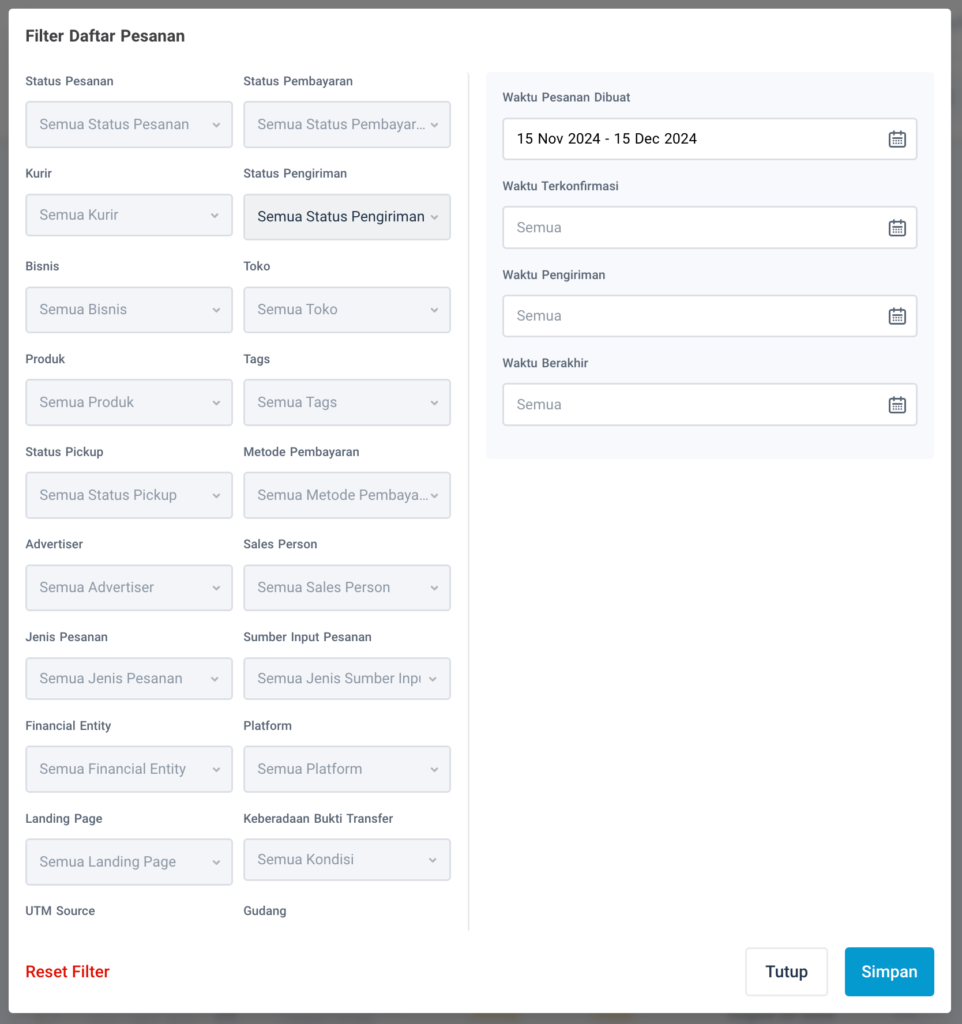
5Ikon atur kolom+ gambar
Memilih kolom apa saja yang ditampilkan di tabel daftar pesanan.
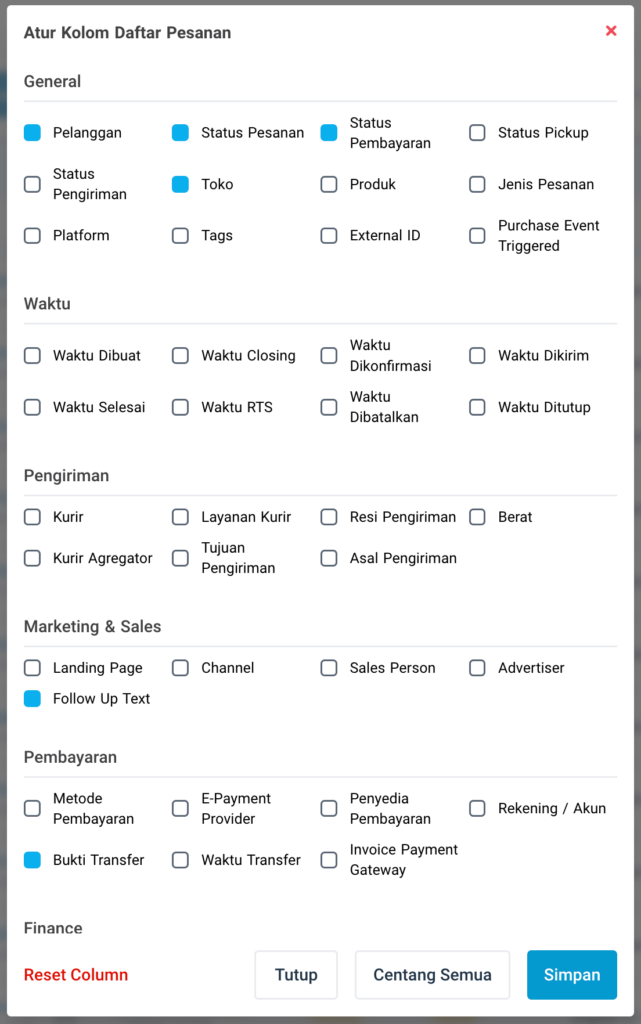
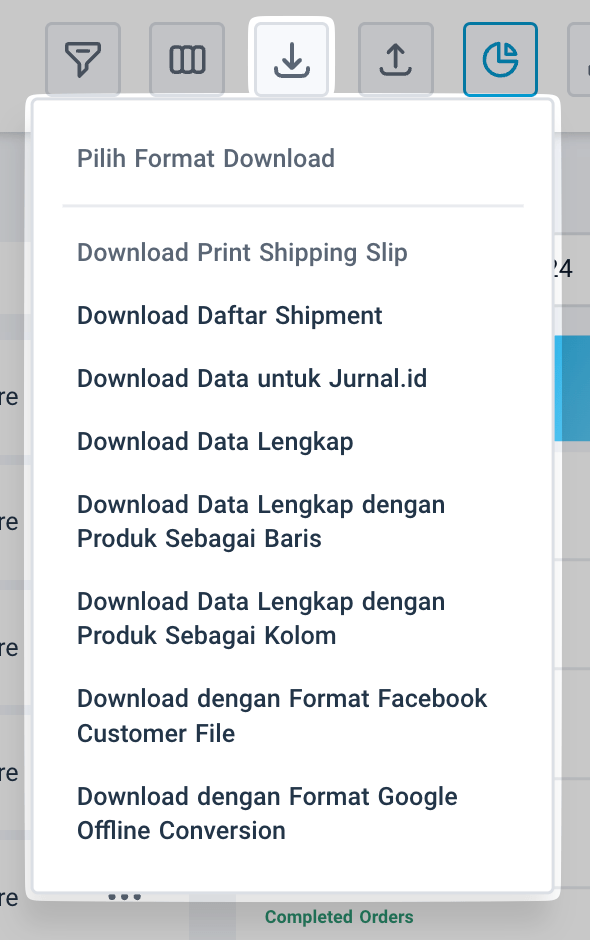
6Ikon download+ gambar
Mengunduh data order yang sedang tampil di daftar pesanan. Hasilnya berupa file CSV yang bisa dibuka di Microsoft Excel atau Google Spreadsheet.
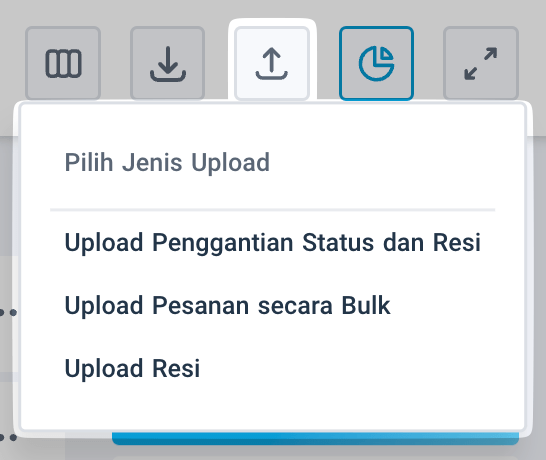
7Ikon upload+ gambar
Mengunggah data order, baik untuk menambah order baru dari tempat lain maupun memperbarui data order yang sudah ada.
8Ikon grafik (pie chart)+ gambar
Menyembunyikan atau menampilkan kembali ikhtisar order di nomor 16.
9Ikon perlebar tabel
Memperlebar tabel daftar pesanan supaya kolom yang tersembunyi ikut terlihat.
10Tampilkan sebagai
Mengatur daftar pesanan ditampilkan sebagai Seller atau Fulfillment Provider.
11Judul kolom
Judul kolom tabel daftar pesanan, yang bisa diatur lewat nomor 5. Kotak centang paling kiri untuk mencentang semua order yang sedang tampil.
12Tampilkan pesanan baru
Muncul saat ada order baru yang masuk ketika Anda sedang membuka halaman Orders. Klik untuk menampilkannya tanpa me-refresh halaman.
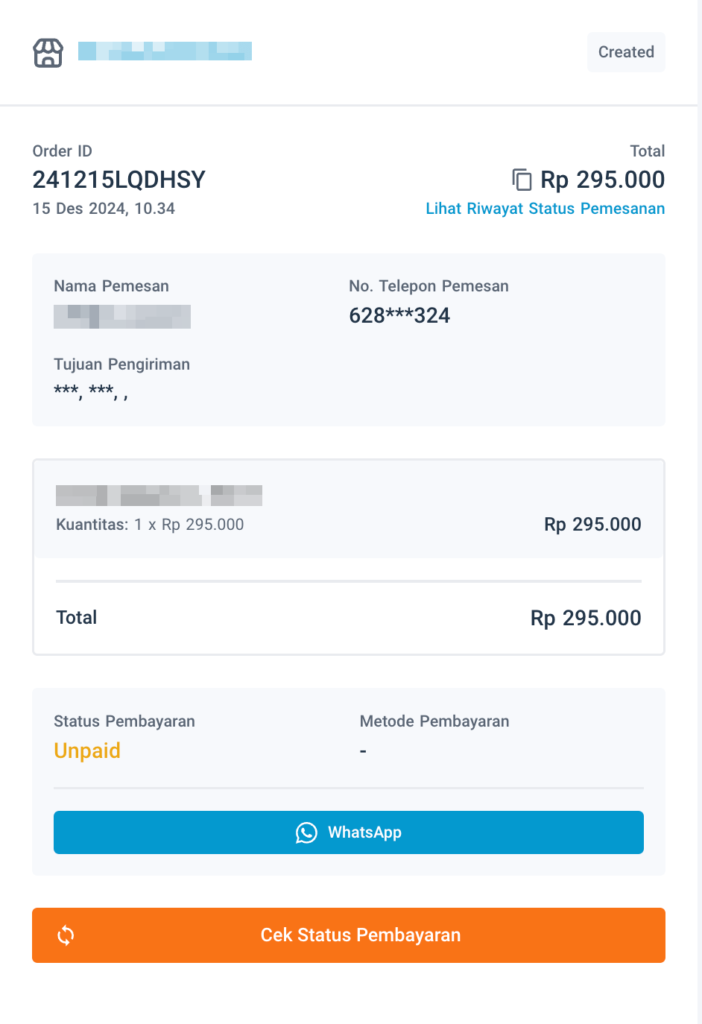
13Ikon buka halaman order+ gambar
Membuka halaman public order, yaitu ringkasan pesanan yang dilihat oleh buyer.
14Tabel daftar pesanan
Berisi daftar order dengan kolom bawaan seperti Order ID, Pelanggan, Status Pesanan, Status Pembayaran, dan Toko. Kolomnya bisa diubah lewat nomor 5.
15Ikon titik tiga
Membuka tindakan cepat (quick action) untuk satu order. Pilihan yang muncul berbeda-beda sesuai status ordernya.
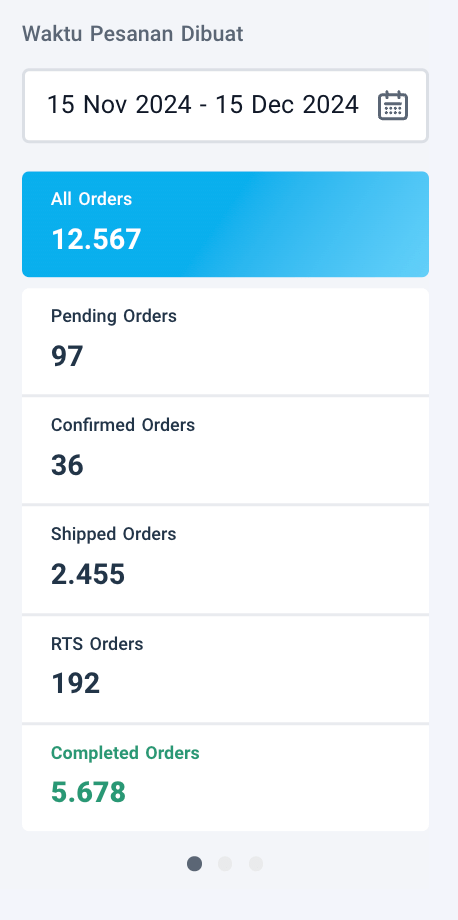
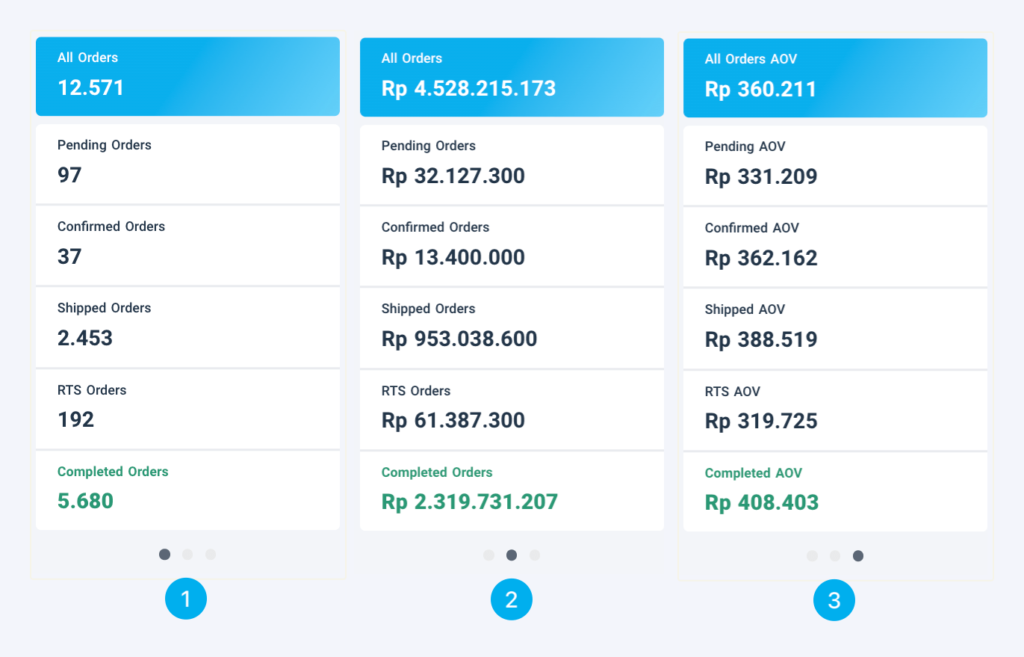
16Ikhtisar order+ gambar
Ringkasan dari daftar pesanan yang sedang tampil: jumlah order, total nilai order (Rp), dan rata-rata nilai order (AOV). Klik titik di bawahnya untuk berpindah slide.
17Filter rentang tanggal
Menampilkan order berdasarkan rentang tanggal. Klik pertama untuk tanggal awal, klik kedua untuk tanggal akhir.
Memahami status order
Order baru yang masuk dari landing page akan berstatus Created atau Pending. Dua status ini yang paling sering Anda terima. Setelah itu, statusnya diubah seiring proses order berjalan.
Urutan umum untuk produk fisik. Produk digital tidak memerlukan Ready to Ship, Shipped, dan RTS.
Arti setiap status
Order masuk tanpa metode pembayaran. Biasanya berasal dari form yang sengaja menyembunyikan metode pembayaran, misalnya untuk mengumpulkan data (lead magnet).
Order masuk dengan metode pembayaran (Bank Transfer, QRIS, atau ePayment lainnya). Buyer sudah tahu harganya dan berniat membayar, jadi perlu di-follow up oleh CS supaya segera membayar.
Pembayaran order sudah dikonfirmasi oleh Admin/CS.
Order sudah dibayar dan produknya sedang disiapkan.
Stok tersedia dan barang sudah dikemas, tinggal diambil kurir.
Paket sedang dikirim oleh kurir.
Paket sudah diterima buyer dengan baik, tanpa komplain.
Paket sudah dikirim, tapi karena alasan tertentu (misalnya refund atau tukar produk cacat) dikembalikan ke penjual.
Status bisa diubah ke mana saja?
Mengurus order sampai selesai
Alurnya sedikit berbeda untuk produk fisik dan produk digital. Pilih sesuai produk yang Anda jual.
📦 Alur order produk fisik
- 1
Buka halaman Orders, lalu klik order yang berstatus Created atau Pending.
- 2
Kalau statusnya Created, Admin/Sales Person melengkapi data order: nama, alamat lengkap, nomor HP, dan metode pembayaran.
- 3
Kalau statusnya Pending, follow up buyer supaya segera membayar.
- Bank Transfer: aktifkan fitur Konfirmasi Pembayaran di toko Anda supaya buyer bisa mengirim bukti pembayaran setelah checkout.
- ePayment (VA/QRIS): status pembayaran biasanya otomatis berubah menjadi Paid. Kalau tidak berubah, ubah secara manual.
- COD: langsung ubah status order menjadi Confirmed.
- 4
Setelah buyer terkonfirmasi membayar, ubah status order menjadi Confirmed dan status pembayaran menjadi Paid.
- 5
Saat barang sedang disiapkan, Anda bisa mengubah status menjadi In Process. Setelah stok tersedia dan barang sudah dikemas, ubah menjadi Ready to Ship.
- 6
Saat paket sudah dibawa kurir dan nomor resi sudah ada, ubah menjadi Shipped.
- 7
Saat paket sudah diterima buyer dengan baik tanpa komplain, ubah menjadi Completed.
- 8
Kalau ada komplain setelah paket diterima (paket hilang, barang rusak, jumlah kurang, atau salah kirim), ubah menjadi RTS.
💻 Alur order produk digital
- 1
Buka halaman Orders, lalu klik order yang berstatus Created atau Pending.
- 2
Kalau statusnya Created, Admin/Sales Person melengkapi data order: nama, alamat email, nomor HP, dan metode pembayaran.
- 3
Kalau statusnya Pending, follow up buyer supaya segera membayar.
- Bank Transfer: aktifkan fitur Konfirmasi Pembayaran di toko Anda supaya buyer bisa mengirim bukti pembayaran setelah checkout.
- ePayment (VA/QRIS): status pembayaran biasanya otomatis berubah menjadi Paid. Kalau tidak berubah, ubah secara manual.
- 4
Ubah status order menjadi Confirmed dan status pembayaran menjadi Paid (kalau belum berubah otomatis).
- 5
Setelah Confirmed, pastikan akses produk digital terkirim ke buyer, lewat email invoice dari Scalev atau lewat integrasi pihak ketiga seperti Mailketing atau BirdSend.
- 6
Setelah yakin akses produk sudah terkirim dan buyer mengonfirmasi sudah menerimanya, ubah menjadi Completed.
Status Ready to Ship, Shipped, dan RTS tidak diperlukan untuk produk digital, jadi boleh diabaikan.
Untuk langkah 5, pastikan produk Anda sudah diatur berisi akses produk digital yang akan dikirim ke buyer. Pelajari caranya di sini:
Menghapus order
Misalnya Anda baru selesai test order, atau ada order yang tidak diperlukan lagi. Order seperti ini bisa dihapus supaya halaman Orders tetap rapi.
Order hanya bisa dihapus kalau statusnya:
Order dengan status lain tidak bisa dihapus.
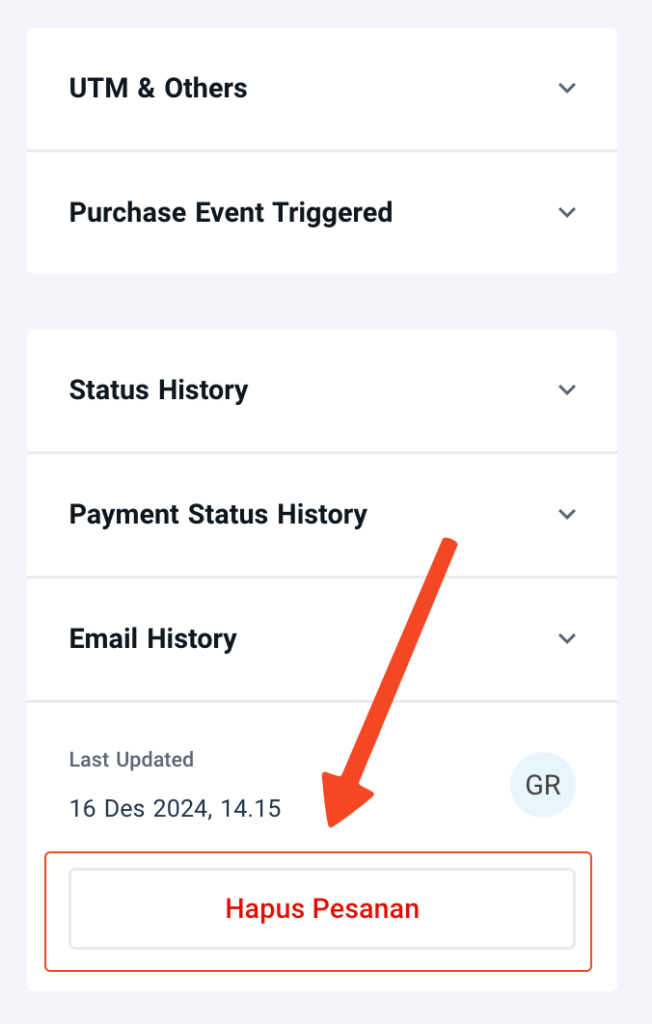
- 1Di halaman Orders, klik order yang ingin dihapus untuk membuka rinciannya.
- 2Di sisi kanan, scroll ke bawah sampai menemukan tombol Hapus Pesanan.
- 3Klik Hapus Pesanan.
Masih ada pertanyaan?
- User berbayar (Paid): chat lewat widget di pojok kanan bawah dashboard, atau hubungi VIP Support Telegram yang sudah diberikan.
- User gratis (Free): silakan bertanya lewat email ke cs@scalev.id.