Muncul peringatan di Events Manager Meta?
Misalnya peringatan terkait parameter berikut:
click IDclient_ip_addressfbpfbcTidak perlu khawatir
Peringatan ini bisa jadi muncul karena pengaturan pixel lama Anda. Solusinya, atur pixel sesuai Best Practices dari Meta: buat dataset baru, buat Conversions API access token, lalu masukkan ke Scalev.
Langkah-langkah yang wajib dilakukan
Lakukan kelima langkah ini secara berurutan. Klik salah satu untuk langsung menuju penjelasannya.
Buat dataset baru
Di Meta, pixel sekarang disebut dataset, karena data event bisa datang dari banyak sumber: pixel, Conversions API, aplikasi, dan offline conversion. Untuk toko online, umumnya yang dipakai adalah 3 sumber selain aplikasi.
Buka Datasets di Business Settings
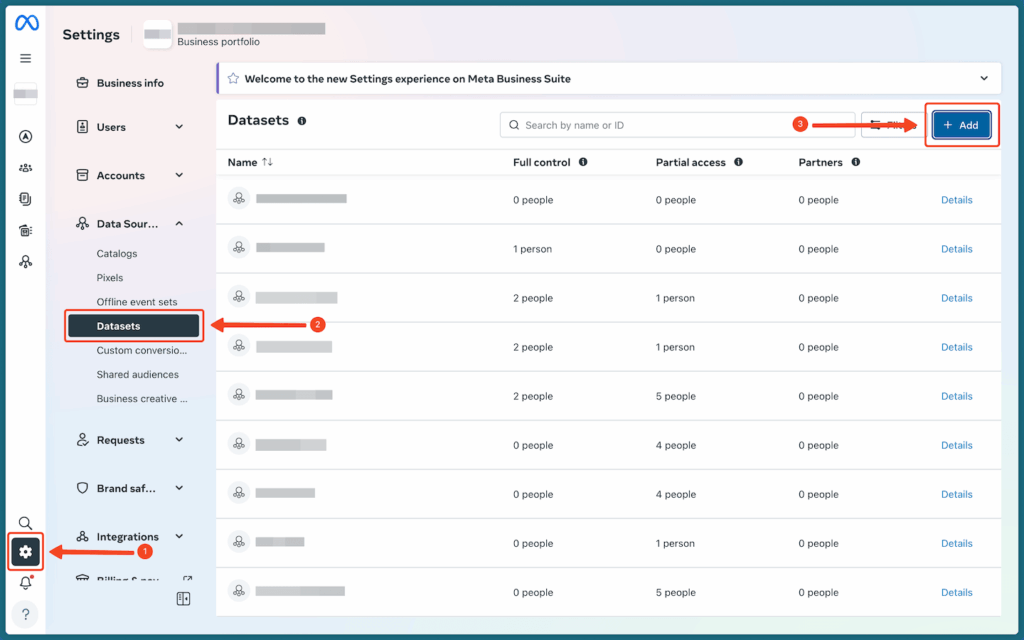
Di Business Settings Meta, klik Settings, buka menu Datasets, lalu klik tombol Add.
Pilih Create new dataset
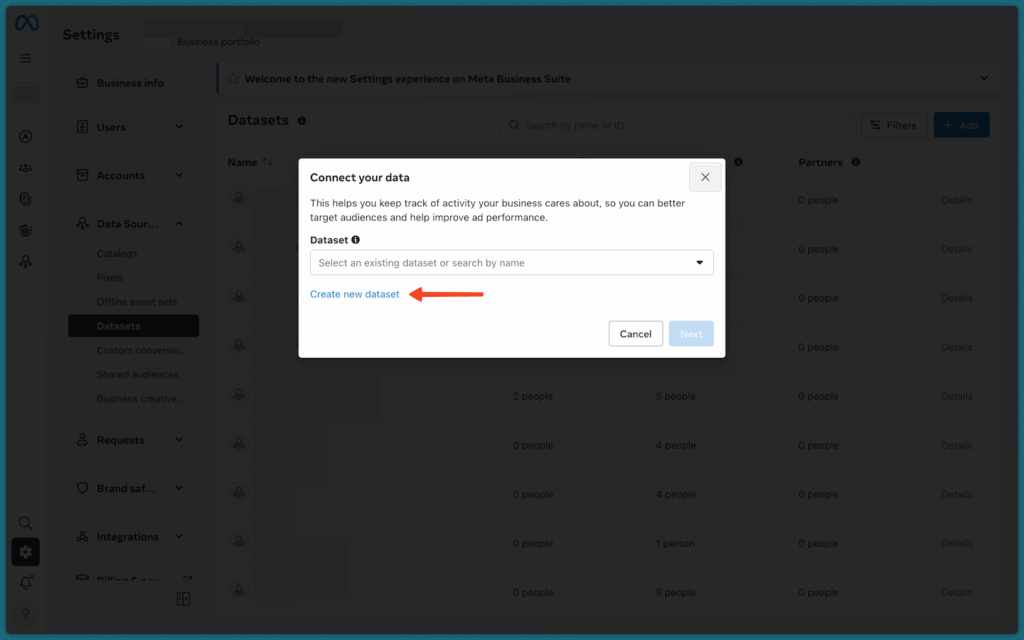
Klik Create new dataset.
Isi rincian dataset
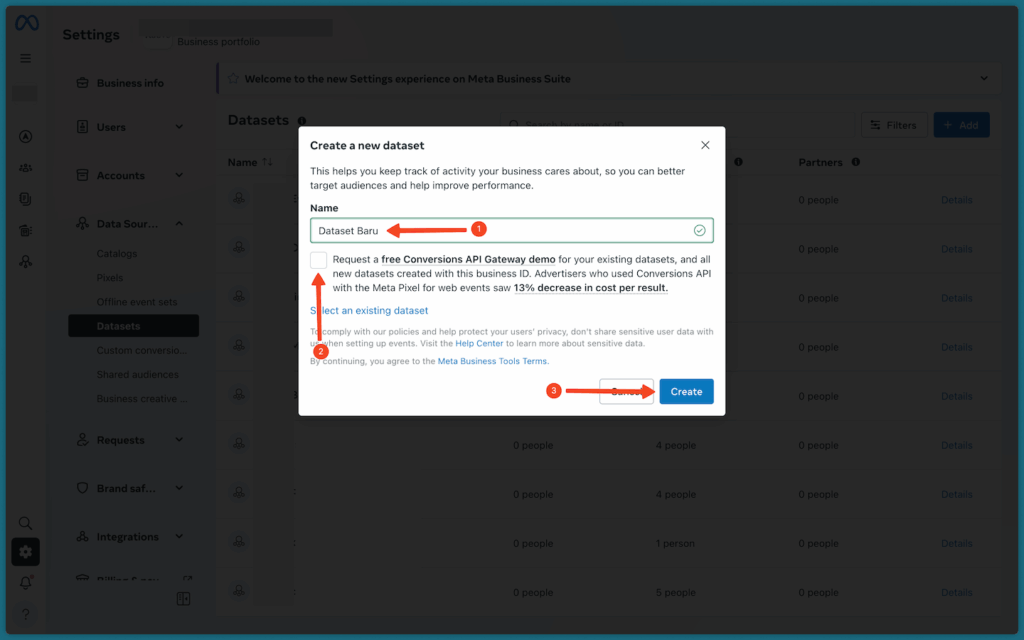
- Isi Name dengan nama dataset baru Anda.
- Hapus centang pada kotak Request a free Conversions API Gateway demo kalau tercentang.
- Klik Create.
Generate Conversions API access token
Sebelum mulai: pastikan akun Anda punya akses Apps and integrations di BMLihat caranya
Tanpa akses ini, access token tidak bisa dibuat. Cara mengeceknya:
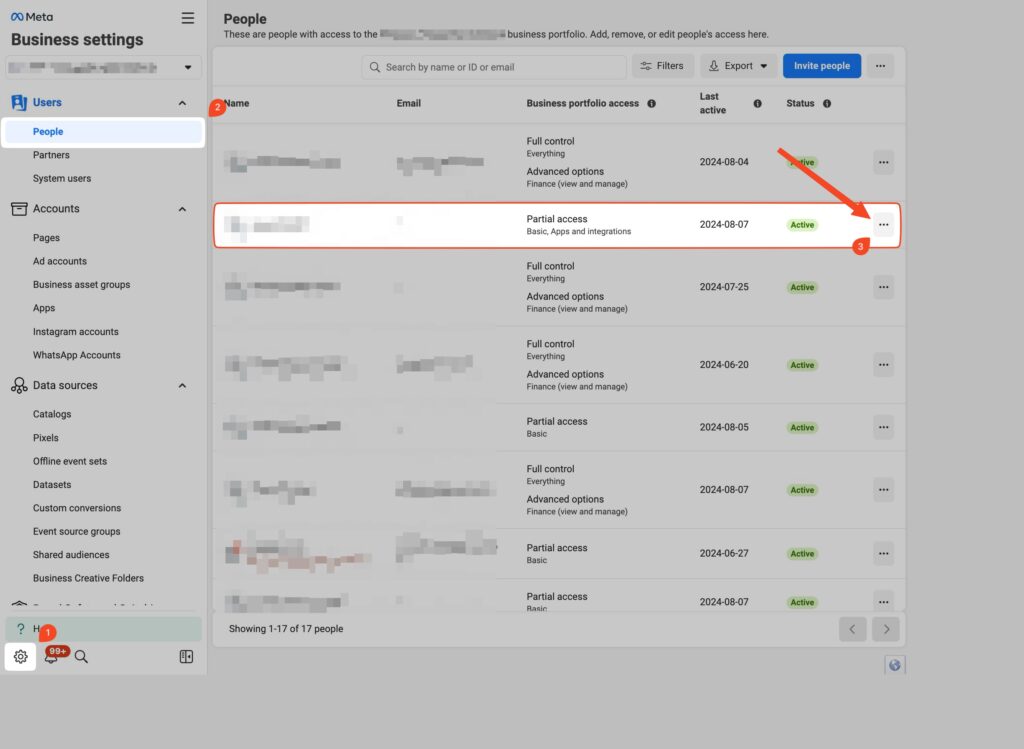
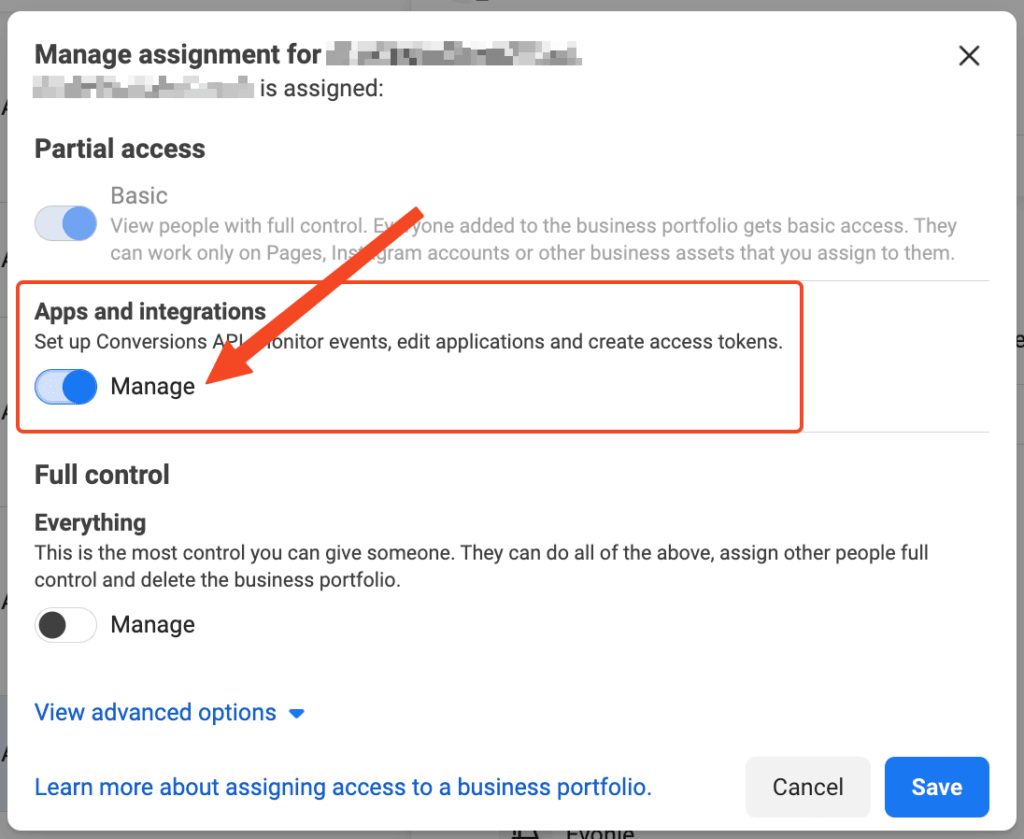
- Masuk ke Business Manager (BM) Meta, lalu klik ikon gear di kiri bawah.
- Klik menu People untuk melihat daftar orang di BM Anda.
- Klik titik tiga di sebelah kanan nama orang yang ingin dicek aksesnya.
- Di dialog yang muncul, pastikan toggle Manage untuk Apps and integrations sudah menyala. Kalau belum, nyalakan.
- Klik Save.
Buka dataset di Events Manager
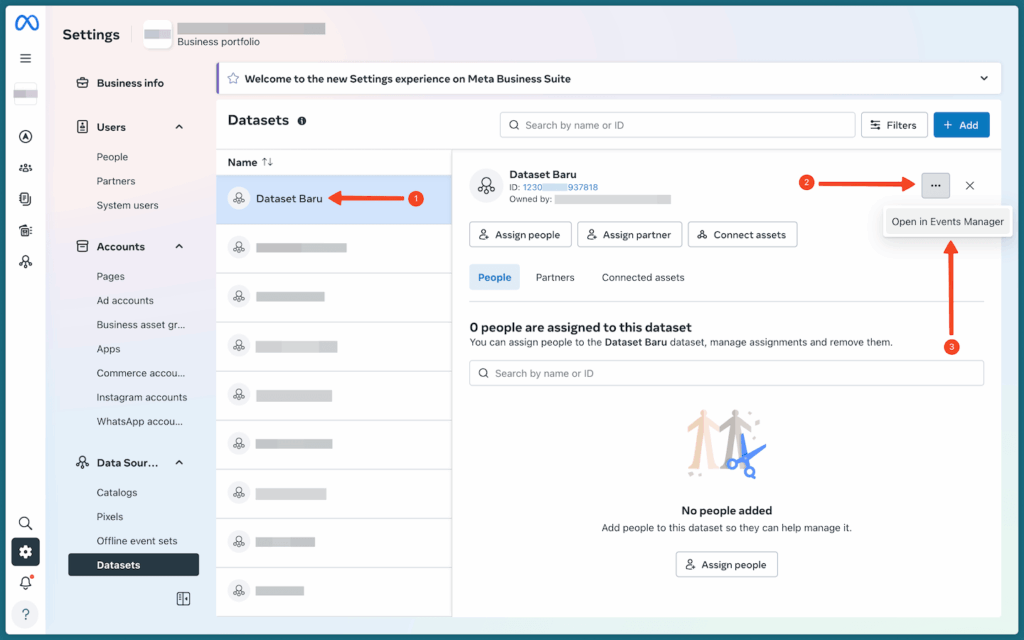
Klik nama dataset baru Anda, klik ikon titik tiga, lalu pilih Open in Events Manager.
Cari bagian Conversions API
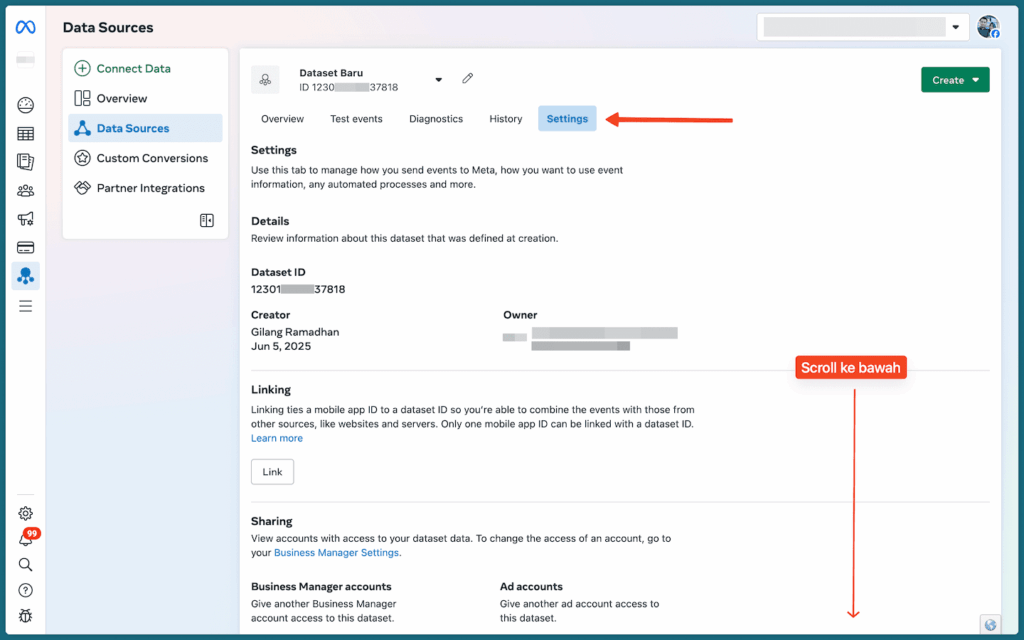
Di Events Manager, buka tab Settings, lalu scroll ke bawah sampai bagian Conversions API.
Generate access token lewat Dataset Quality API
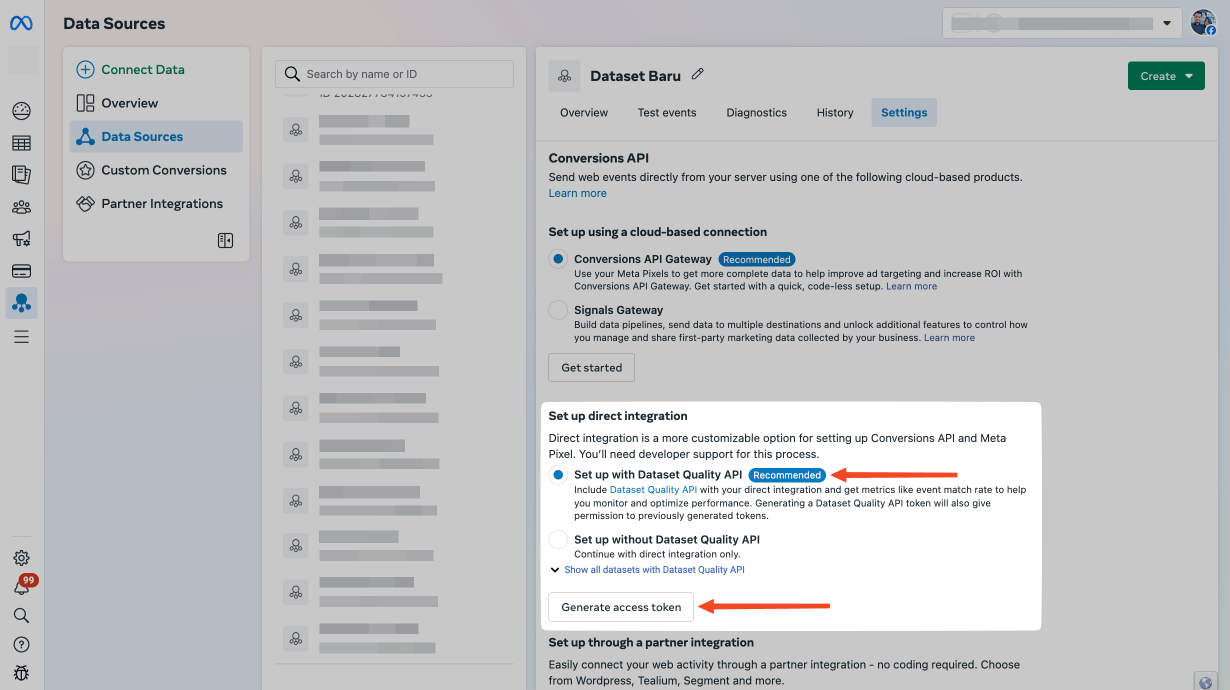
Di bagian Conversions API, buka Set up direct integration, pilih Set up with Dataset Quality API, lalu klik link Generate access token.
Dataset Quality API adalah pembaruan dari Meta untuk membantu kinerja iklan jadi lebih baik dibandingkan tanpa fitur ini.
Setelah Dataset Quality API diaktifkan di sebuah dataset, tidak bisa dikembalikan ke versi lama. Pertimbangkan dulu sebelum mengaktifkannya.
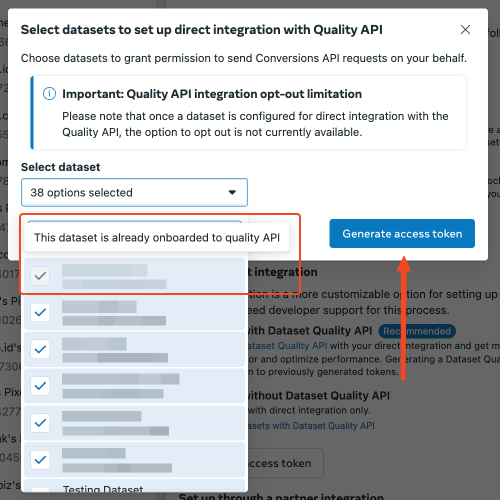
Pilih dataset yang akan memakai fitur ini
Centang hanya dataset yang memang ingin memakai Dataset Quality API, dan kosongkan centang di dataset lain. Centang berwarna abu-abu artinya fitur ini sudah aktif di dataset tersebut.
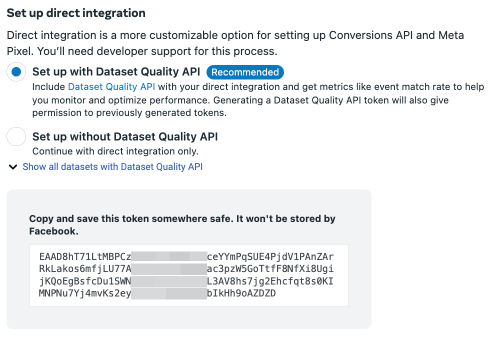
Salin access token
Access token untuk Conversions API berhasil dibuat. Salin token ini untuk dimasukkan ke Scalev di langkah berikutnya.
Masukkan token ke Scalev
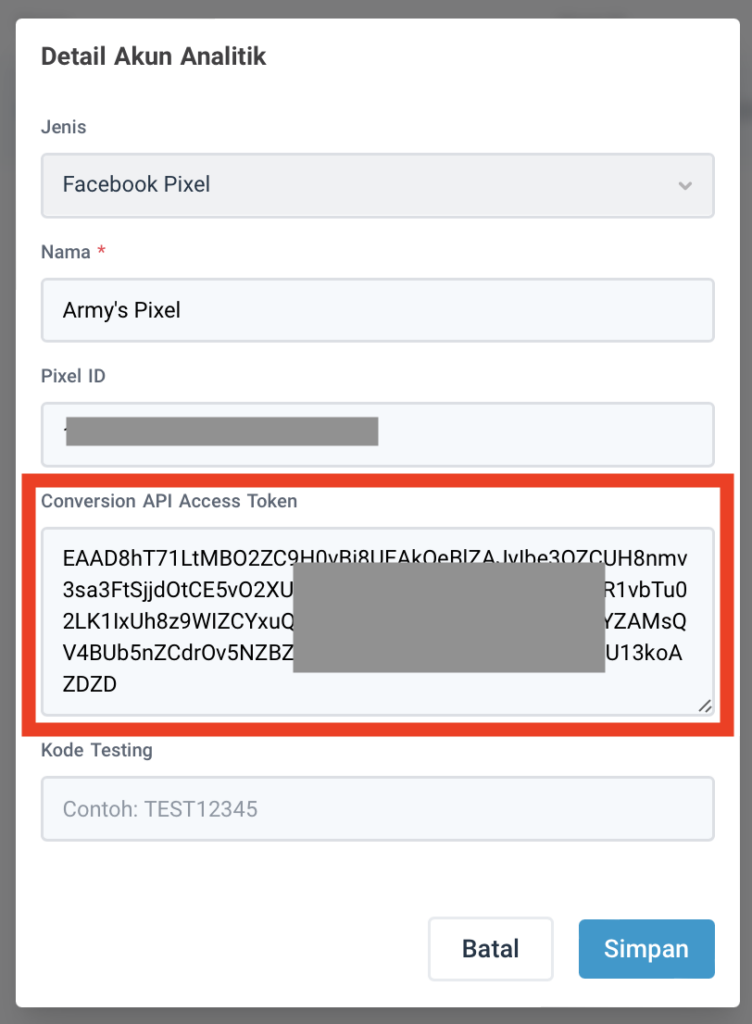
Tempel token di pengaturan pixel Scalev
Buka pengaturan analitik pixel Anda di Scalev (Detail Akun Analitik), tempel token di kolom Conversion API Access Token, lalu klik Simpan.
Generate ulang access token setiap 90 hari, lalu perbarui di Scalev, supaya kinerja dataset Anda tetap lancar.
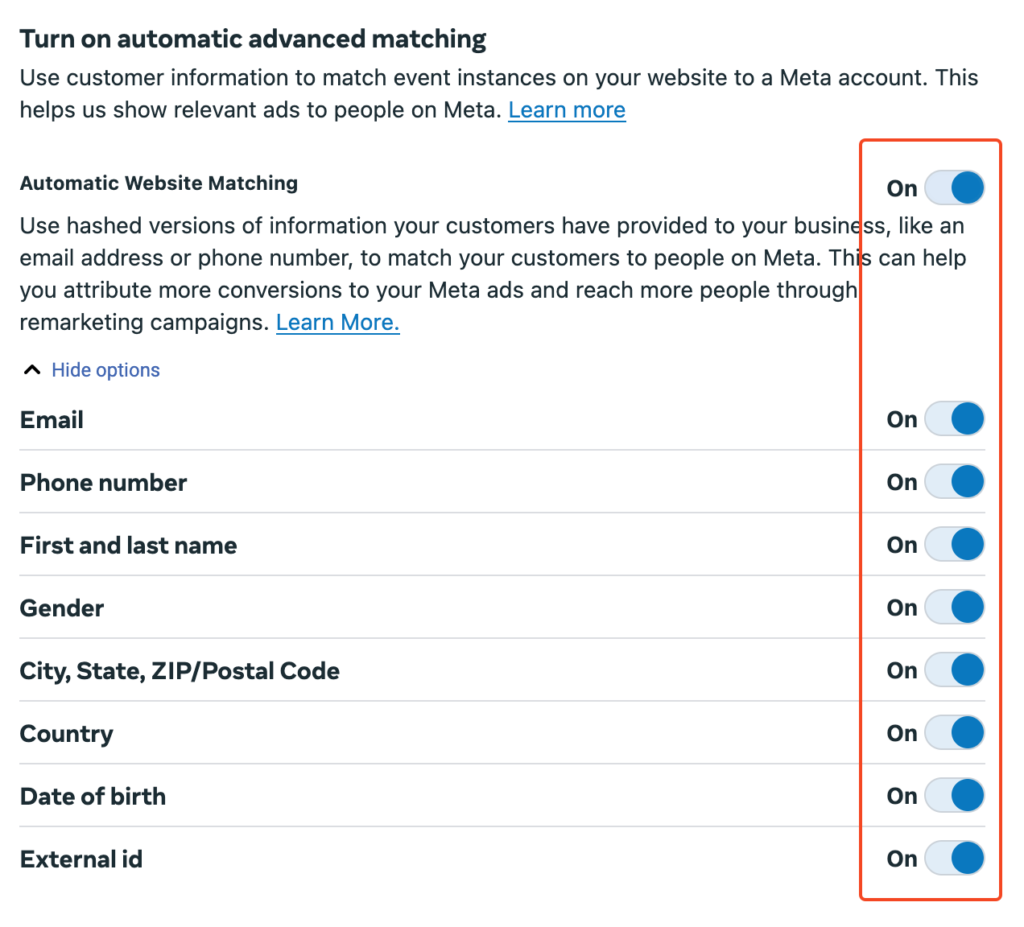
Aktifkan Automatic Website Matching
Fitur ini membantu Meta mencocokkan data yang dikirim lewat Conversions API dari website Anda.
Nyalakan semua pengaturan Automatic Website Matching
Di tab Settings dataset Anda, cari bagian Automatic Website Matching. Kalau masih Off, klik toggle-nya sampai menjadi On.
Sebelum: masih Off
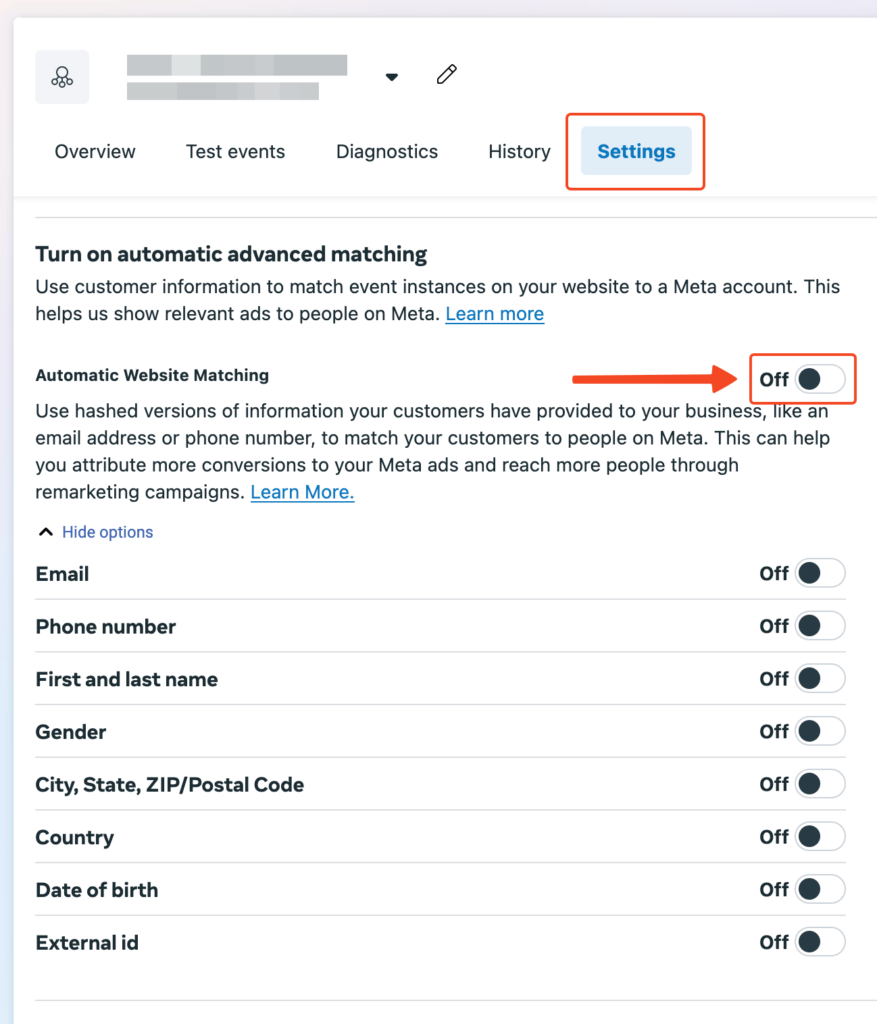
Sesudah: sudah On
Matikan pelacakan event otomatis
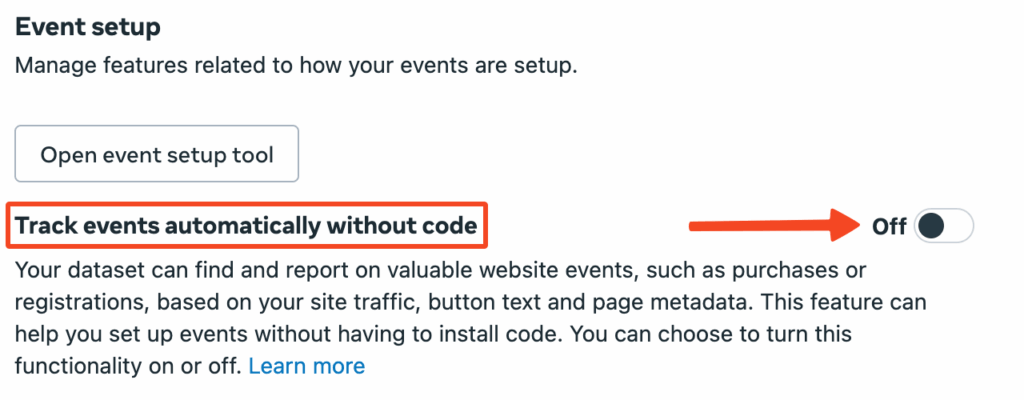
Langkah ini mencegah Meta mencatat event acak yang tidak diperlukan untuk funnel bisnis Anda.
Matikan Track events automatically without code
Masih di tab Settings dataset Anda, scroll ke bagian Event Setup, cari Track events automatically without code, lalu pastikan statusnya Off.
Masih ada pertanyaan?
- User berbayar (Paid): chat lewat widget di pojok kanan bawah dashboard, atau hubungi VIP Support Telegram yang sudah diberikan.
- User gratis (Free): silakan bertanya lewat email ke cs@scalev.id.