Menu Developers dipakai untuk mengecek proses pengiriman data dari Scalev ke pihak ketiga, misalnya ke Meta, aplikasi lain lewat webhook, atau integrasi API Anda.
Menu ini belum tampil di sidebar secara default. Wajib tonton video di bawah untuk cara memunculkannya, lalu lihat contoh cara mengecek event pixel di bagian akhir tutorial ini.
Cara mengaktifkan menu Developers
⚠️ WAJIB DITONTON ⚠️
Menu Developers tidak akan muncul di sidebar sebelum Anda mengaktifkannya sesuai langkah di video ini.
Tonton sampai selesai sebelum lanjut ke bagian berikutnya.

Apa saja yang bisa dicek di menu Developers?
Webhook
Data yang dikirim Scalev ke URL webhook yang Anda pasang.
Event & Pixel
Event yang dikirim ke pixel, misalnya Meta dan TikTok.
Ada di 3rd Party LogsAPI
Permintaan data lewat API Scalev.
OAuth
Koneksi aplikasi pihak ketiga yang terhubung ke akun Scalev Anda.
Gunakan sebagai pengecekan terakhir
Menu Developers dipakai untuk memastikan data benar-benar terkirim dari Scalev. Jadi, cek dulu pengaturan dan petunjuk di masing-masing bagian berikut sebelum membuka menu ini. Klik salah satu untuk melihat caranya.
1Event & Pixel di 3rd Party Logs
Lihat cara cekTutup
Gunakan menu Developers sebagai langkah terakhir, setelah hal berikut sudah dipastikan benar:
- Cek 1Pengaturan Pixel dan Conversion API key sudah benar.
- Cek 2Pengaturan event dan pixel di Landing Page, Checkout Flow, maupun Checkout Page sudah benar.
2Webhook
Lihat cara cekTutup
Gunakan menu Developers sebagai langkah terakhir, setelah Anda mengikuti seluruh petunjuk di dokumentasi webhook berikut:
- 📄Overview→
- 📄Enabling Webhooks→
- 📄Verifying a Webhook Request→
- 📄Apps Webhooks→
- 📄Webhook Events→
- 📄Payload Example→
3API
Lihat cara cekTutup
Gunakan menu Developers sebagai langkah terakhir, setelah Anda mengikuti seluruh petunjuk di dokumentasi API berikut, beserta artikel pendukungnya:
4OAuth
Lihat cara cekTutup
Gunakan menu Developers sebagai langkah terakhir, setelah Anda mengikuti seluruh petunjuk di dokumentasi OAuth berikut, beserta artikel pendukungnya:
Contoh: cek event pixel di 3rd Party Logs
Contoh ini memastikan event pixel dari landing page Anda benar-benar terkirim ke Meta, sekaligus mengecek data IP address yang ikut terkirim.
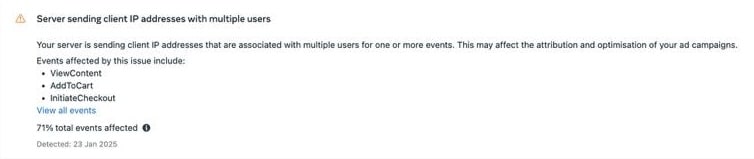
Pernah melihat error IP address di Diagnostics Events Manager?
Peringatan terkait Client IP Address di tab Diagnostics Events Manager sudah diperbaiki oleh tim Scalev sejak 17 Maret 2025. Ikuti langkah di bawah untuk memastikannya sendiri.
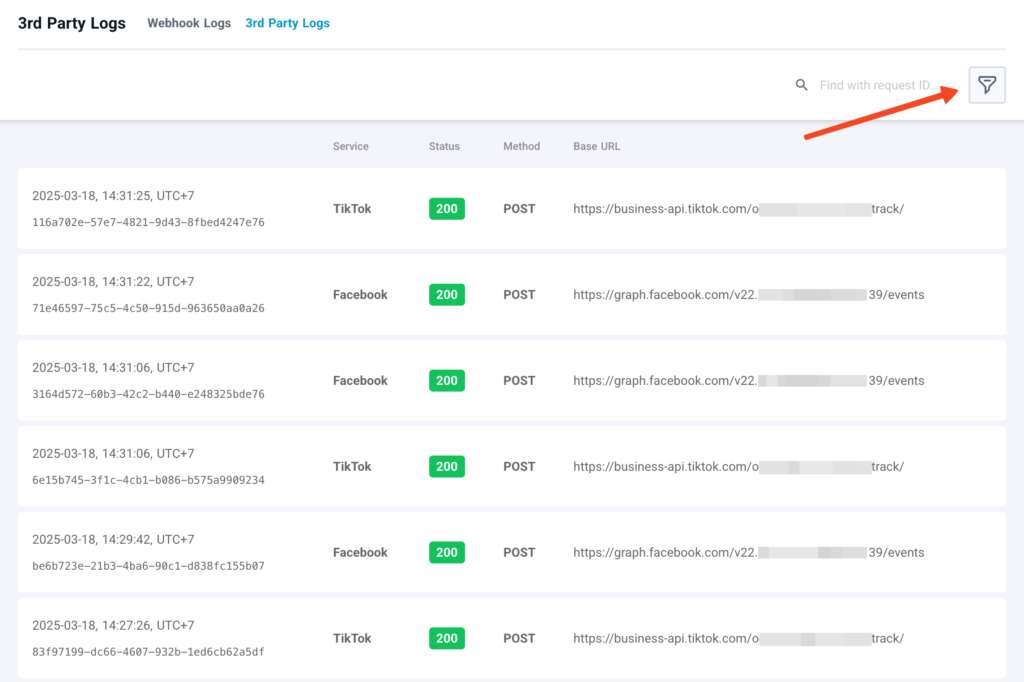
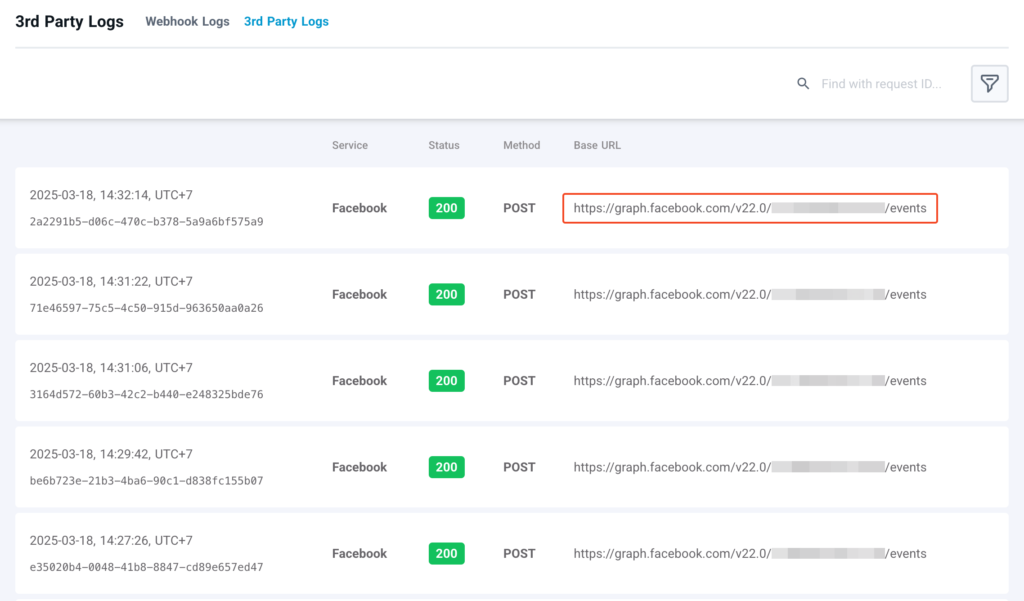
Buka halaman 3rd Party Logs
Buka menu Developers di sidebar, lalu pilih tab 3rd Party Logs. Atau langsung lewat link pintas ini.
Halaman ini berisi riwayat event pixel aktif Anda yang berhasil dikirim dari Scalev.
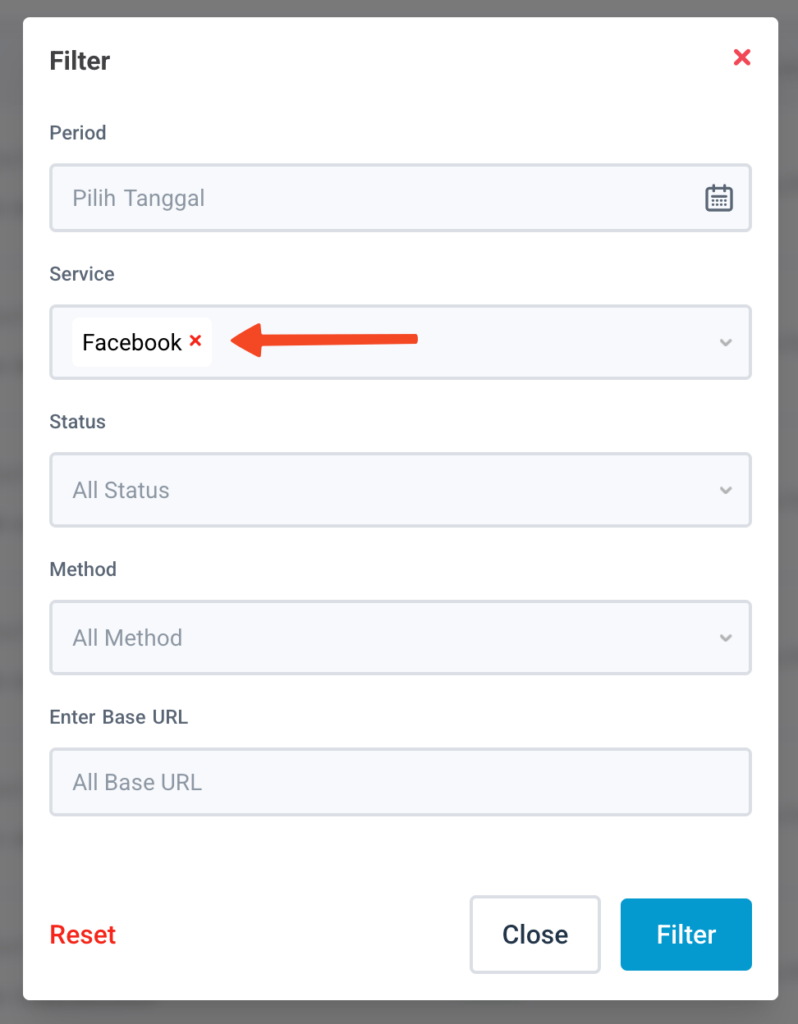
Filter hanya event Facebook
Klik ikon filter di kanan atas, lalu pilih Facebook di bagian Service.
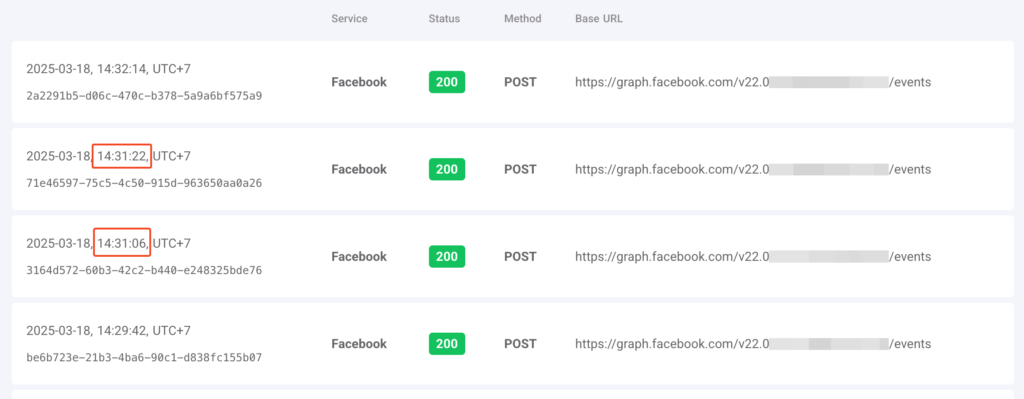
Buka landing page Anda dan catat jamnya
Di tab baru, buka landing page Anda di Scalev yang sudah terpasang pixel Facebook aktif, misalnya https://domainsendiri.com/landing-page-baru/.
Catat kira-kira jam berapa Anda membukanya, misalnya pukul 14.31.
Cari event di sekitar jam tersebut
Kembali ke halaman 3rd Party Logs, cari event yang terjadi di sekitar jam yang Anda catat. Lalu klik link di kolom Base URL.
Cek client_ip_address
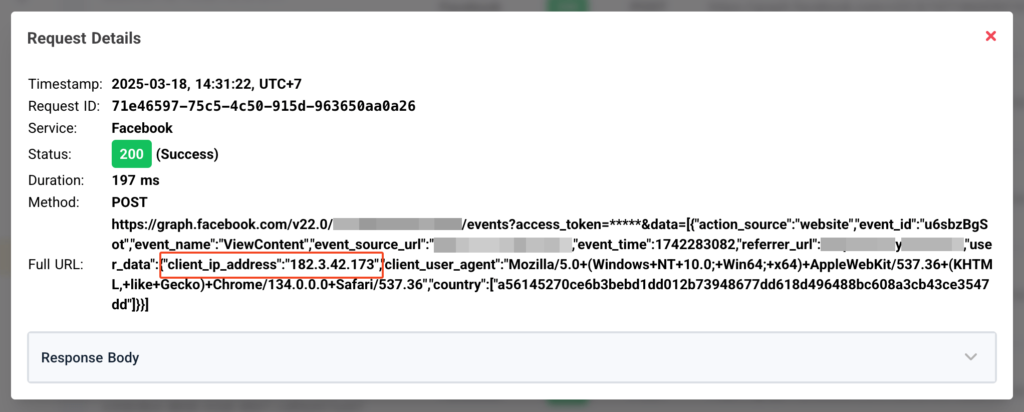
Rincian event akan tampil. Cari baris client_ip_address, seperti yang ditandai kotak merah pada gambar.
Cocokkan dengan IP Anda
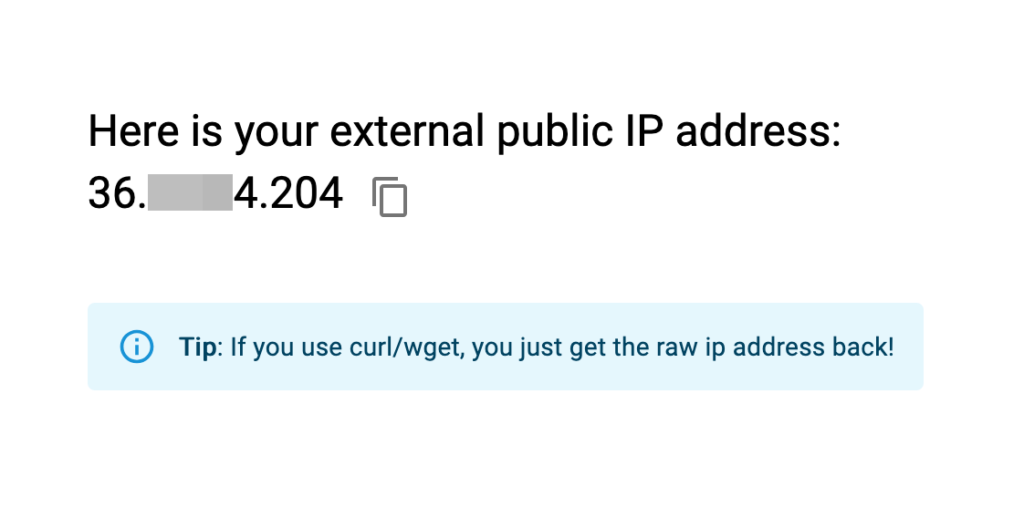
Buka myip.dk di tab baru untuk melihat IP address publik Anda, lalu bandingkan dengan client_ip_address di langkah 5.
Masih ada pertanyaan?
- User berbayar (Paid): chat lewat widget di pojok kanan bawah dashboard, atau hubungi VIP Support Telegram yang sudah diberikan.
- User gratis (Free): silakan bertanya lewat email ke cs@scalev.id.