Sama seperti Xendit & DurianPay, fungsi aktivasi SingaPay adalah agar akun Scalev Anda bisa menerima pembayaran dengan metode ePayment seperti QRIS, Virtual Account, eWallet, dan lainnya.
⚠️ Keterangan Penting
- Proses verifikasi ini memakan waktu beberapa hari/minggu tergantung antrian di SingaPay-nya.
- DILARANG keras menghubungi support SingaPay selama proses verifikasi akun SingaPay berlangsung.
- Jika ada kendala, silakan hubungi tim Support Scalev.
Aktivasi & Pengisian Data di Scalev
Silakan buka menu Setting → Integration → SingaPay ↗
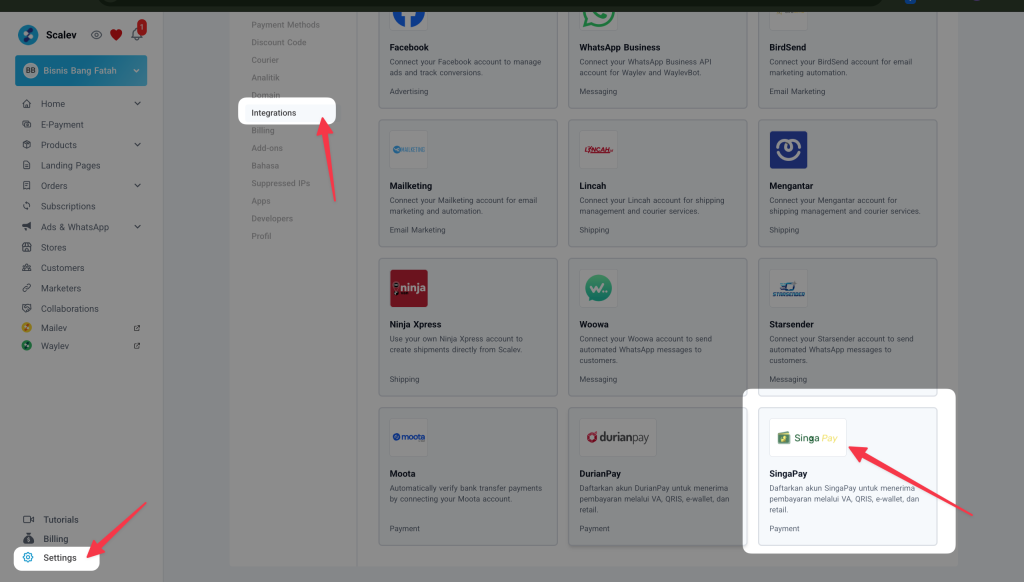
- Nama bisnis — Sesuai nama bisnis Anda di Scalev.
- Email — Sudah terisi otomatis.
- Legal Name — Nama sesuai KTP/Nama Yayasan/Nama PT sesuai identitas yang akan digunakan untuk withdraw nantinya.
- Jenis usaha — Pilih Orang Pribadi, PT, atau Yayasan.
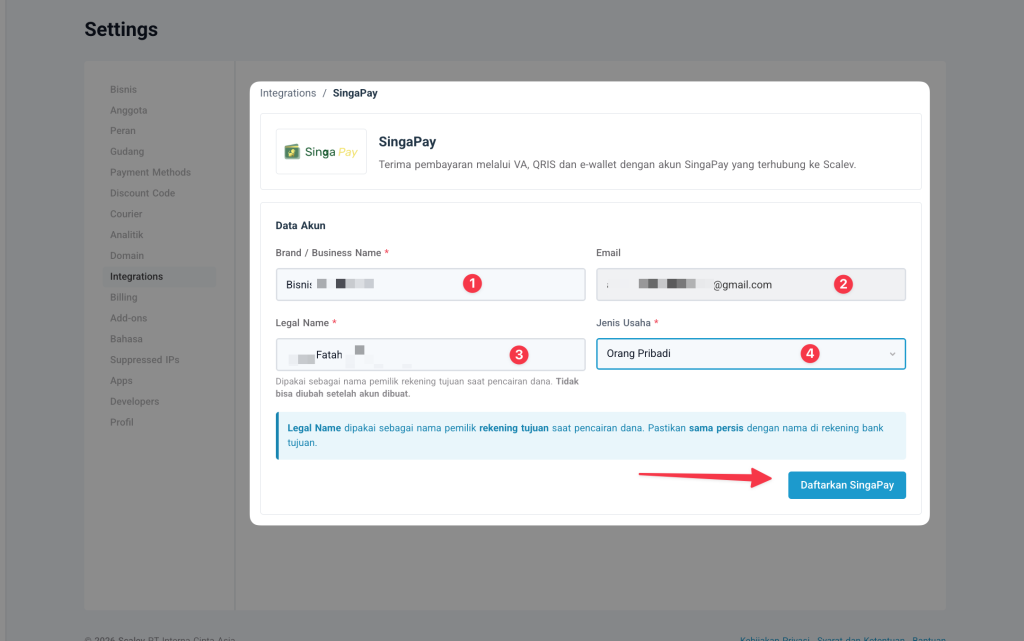
Akan muncul pop up konfirmasi — pastikan datanya sudah sesuai, lalu klik Buat Akun.
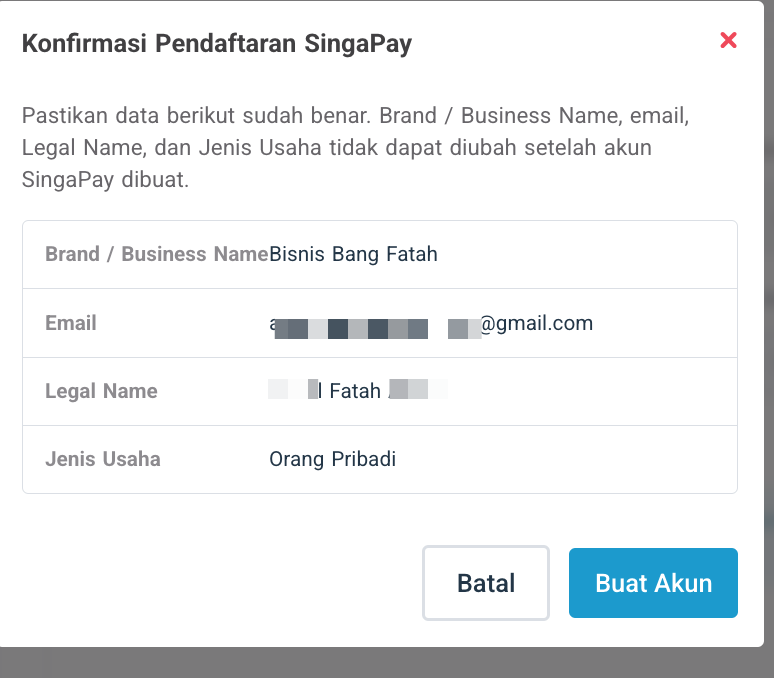
Jika berhasil, akan muncul instruksi form Onboarding SingaPay seperti ini — klik Buka form di tab baru.
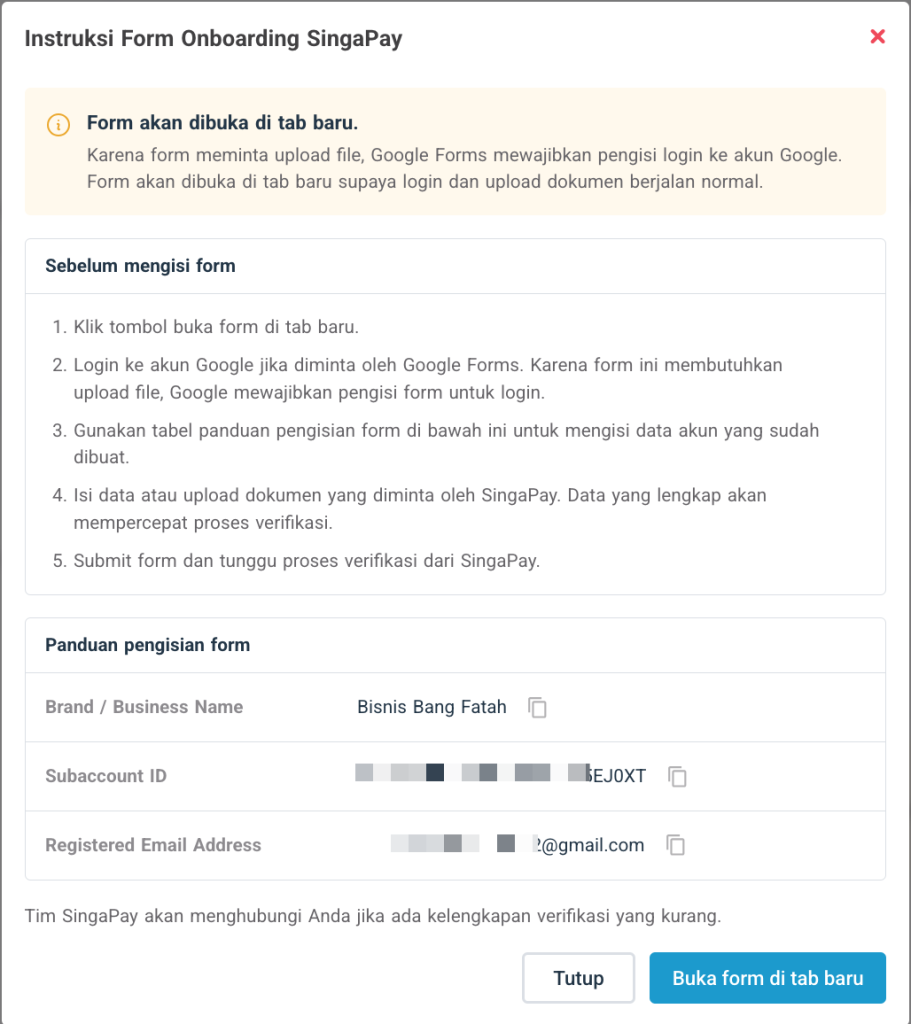
Pengisian Form Onboarding SingaPay
Form onboarding SingaPay memiliki 2 jenis alur pengisian tergantung jenis usaha Anda. Pilih salah satu di bawah ini sesuai jenis bisnis Anda.
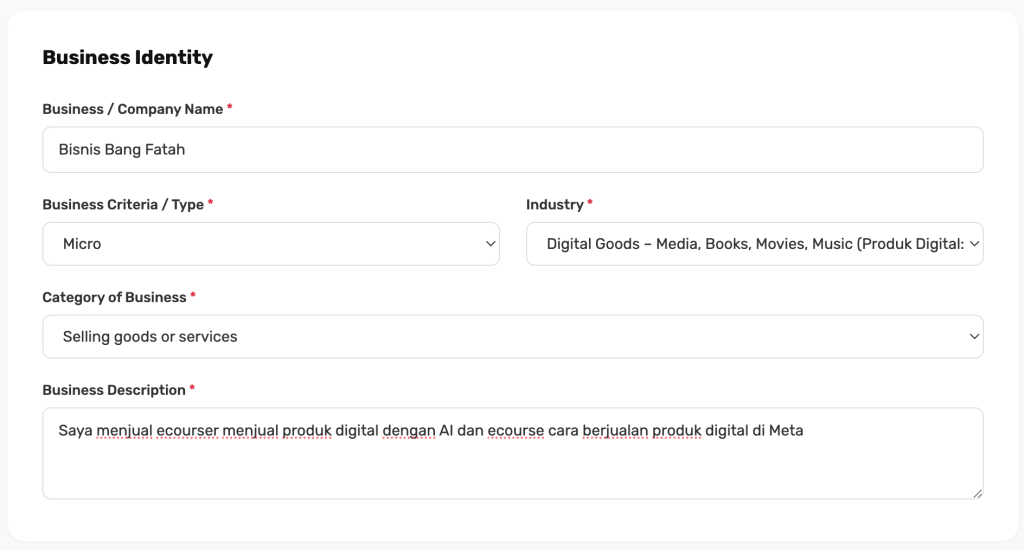
Bisnis Identity
- Business/Company Name — Gunakan nama resmi bisnis Anda, sebaiknya sama persis dengan nama yang terdaftar di Scalev agar proses verifikasi tidak terhambat.
- Bisnis Criteria/Type — Pilih skala usaha berdasarkan omset tahunan Anda: Micro untuk omset di bawah 2 Miliar/tahun, Small, Medium, atau Interprise untuk skala yang lebih besar.
- Industry — Pilih kategori yang paling mendekati produk Anda. Produk digital seperti ecourse, ebook, atau membership bisa memilih Digital Goods; untuk produk fisik, sesuaikan dengan kategorinya (fashion, F&B, kecantikan, dsb).
- Category of Business — Pilih Selling Goods jika Anda menjual produk (fisik maupun digital), atau Services jika bisnis Anda berbasis jasa.
- Business Description — Tuliskan gambaran bisnis Anda selengkap mungkin: apa yang dijual, bagaimana cara kerjanya, dan siapa target pelanggannya. Deskripsi yang detail mempermudah tim SingaPay memahami bisnis Anda dan mempercepat proses persetujuan.
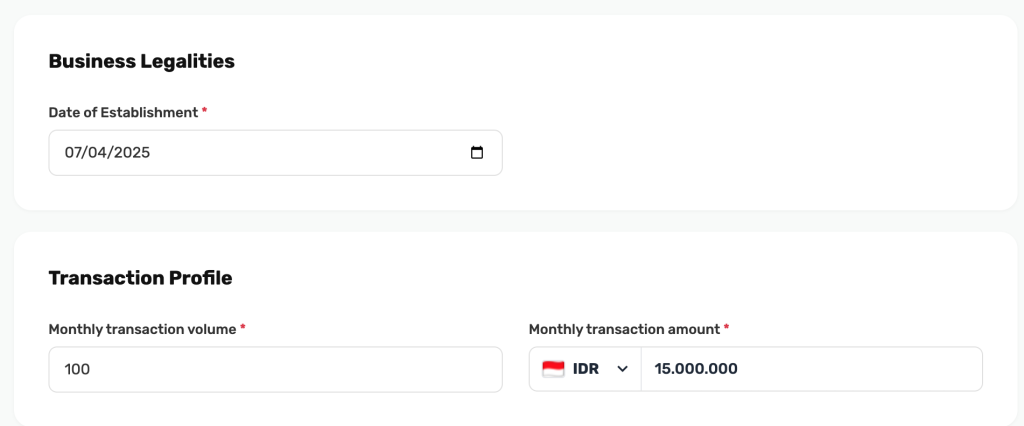
Business Legalities & Transaction Profile
- Date of Establishment — Diisi tanggal berdirinya bisnis Anda. Untuk bisnis perorangan, Anda bisa menggunakan tanggal saat akun Scalev dibuat; untuk PT/Yayasan, gunakan tanggal yang tertera pada NIB atau Akte pendirian.
- Monthly Transaction Volume — Isi perkiraan jumlah transaksi (order) per bulan. Anda bisa mengacu pada data histori transaksi di dashboard Scalev agar angkanya lebih akurat.
- Monthly Transaction Amount — Isi perkiraan total nominal transaksi per bulan dalam Rupiah. Data ini akan menjadi acuan SingaPay dalam menentukan limit transaksi akun Anda, jadi usahakan seakurat mungkin.
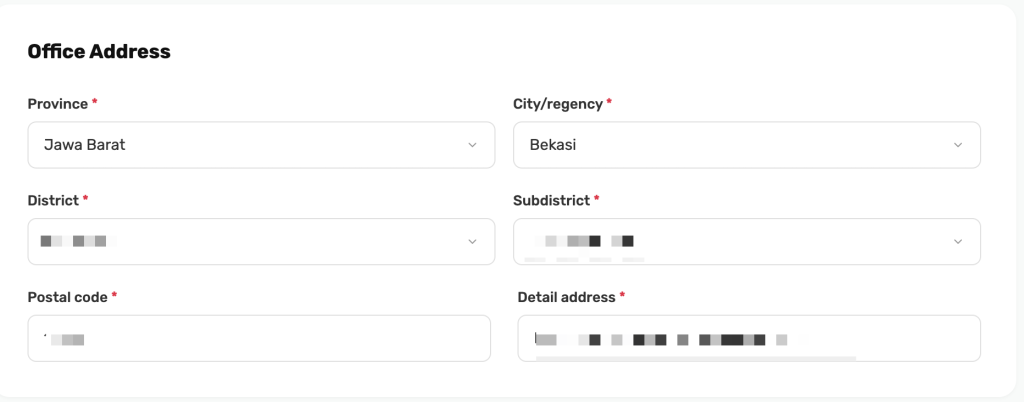
Office Address
Lengkapi provinsi, kota, kecamatan, desa, kode pos, dan alamat lengkap sesuai dokumen resmi bisnis Anda. Pastikan penulisannya rapi dan jelas karena data ini akan diverifikasi oleh tim SingaPay.
- Jika jenis bisnis Anda Orang Pribadi/Perorangan, gunakan alamat yang sama persis dengan yang tertera di KTP.
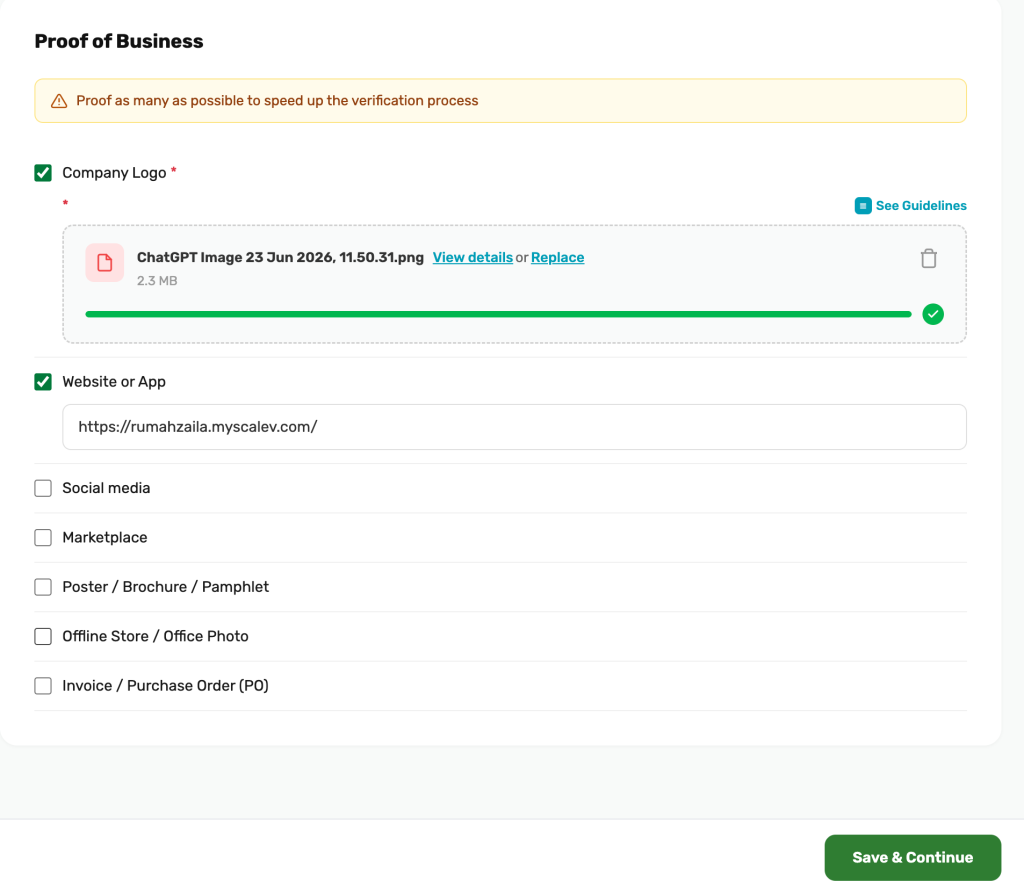
Proof of Business
- Company Logo — Upload logo resmi bisnis Anda dalam format gambar (PNG/JPG). Jika belum memiliki logo, buat terlebih dahulu karena logo ini akan digunakan sebagai identitas merchant Anda di sistem SingaPay.
- Centang minimal salah satu antara Website atau App, lalu masukkan domain toko Anda di Scalev (bisa custom domain atau sub domain bawaan Scalev) — ini digunakan untuk memverifikasi keberadaan toko online Anda.
- Jika Anda memiliki dokumen atau data pendukung lain (misalnya akun media sosial atau marketplace lain), centang dan lampirkan sesuai yang tersedia untuk memperkuat kredibilitas bisnis Anda.
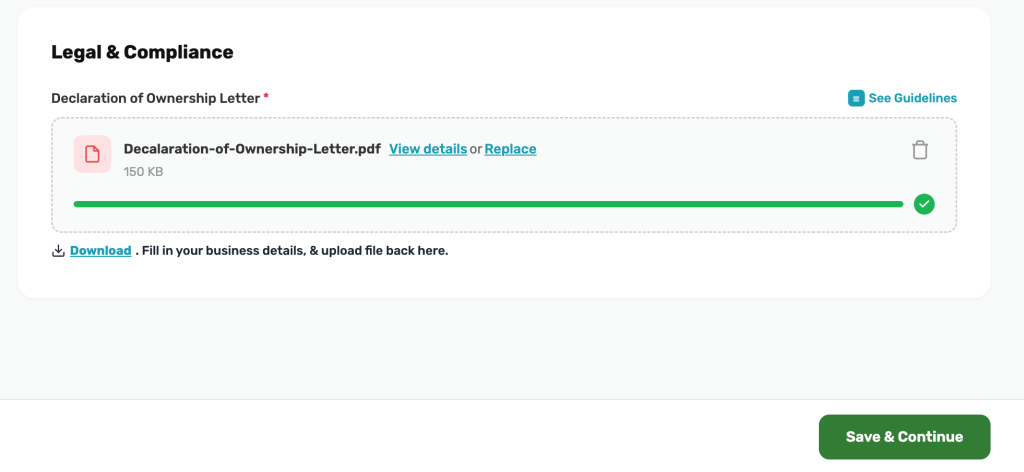
📎 Legal & Compliance
Di bagian ini Anda akan diminta mengunduh template surat pernyataan dengan klik tombol [↓] Download. Surat ini berfungsi sebagai bukti legal atas kebenaran data yang Anda isikan dalam proses onboarding.
- Isi surat pernyataan tersebut secara lengkap dan sesuai dengan data yang sudah Anda masukkan sebelumnya.
- Cetak (print) surat tersebut, lalu tanda tangani di atas materai sesuai nominal yang diarahkan pada surat pernyataan.
- Foto surat pernyataan yang sudah ditandatangani dengan jelas dan tidak buram, lalu upload pada bagian ini.
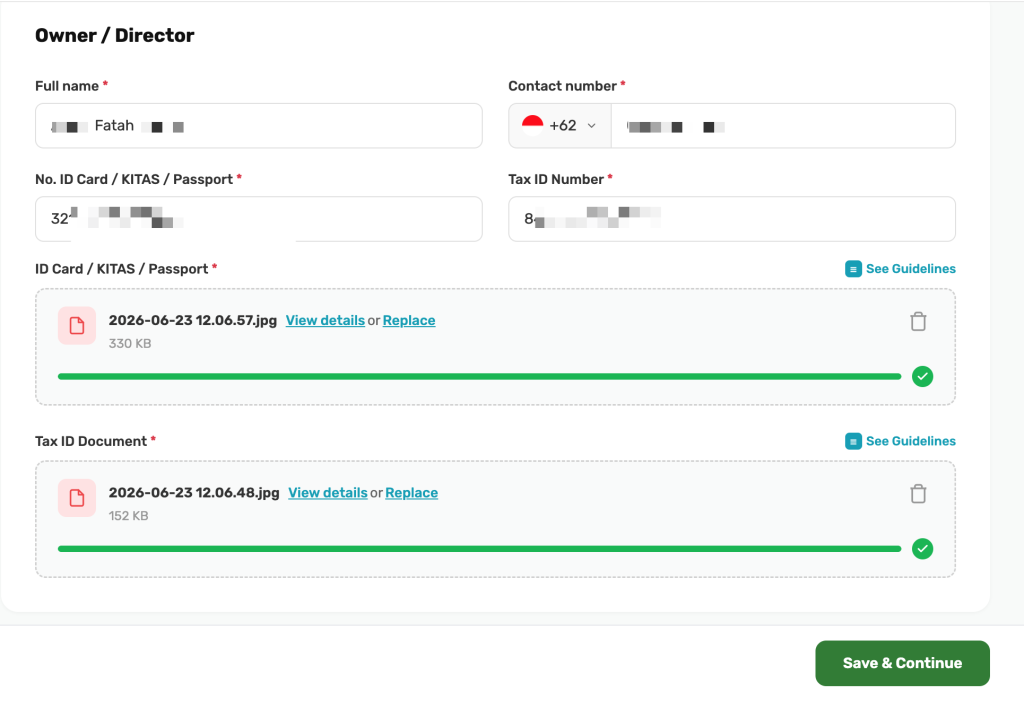
Owner/Director
Bagian ini diisi dengan data pemilik atau direktur bisnis sesuai KTP dan NPWP yang berlaku.
- Full Name — Diisi dengan nama sesuai KTP/KITAS/Passport. Nama ini akan dicocokkan saat proses withdraw dana ke rekening bank Anda, jadi pastikan penulisannya sama persis.
- Contact Number — Diisi dengan nomor telepon yang aktif dan bisa dihubungi, karena tim SingaPay mungkin akan menghubungi nomor ini untuk keperluan verifikasi.
- No. ID Card/KITAS/Passport — Diisi dengan nomor identitas sesuai dokumen yang akan Anda upload.
- Tax ID Number — Diisi dengan nomor NPWP pemilik/direktur bisnis.
- Upload foto KTP dan NPWP yang jelas, tidak buram, dan seluruh sisi dokumen terlihat, agar tidak ditolak saat proses verifikasi.
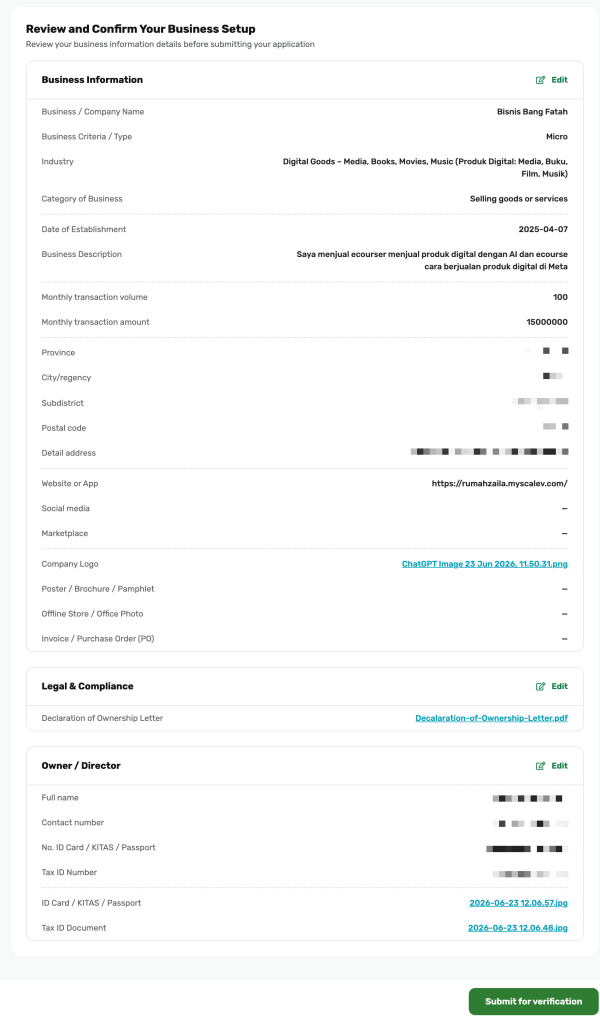
🔍 Review and Confirm Your Business Setup
Sebelum mengirim pengajuan, sistem akan menampilkan ringkasan seluruh data yang sudah Anda masukkan mulai dari Bisnis Identity hingga Owner/Director.
- Periksa kembali setiap data dengan teliti, terutama nama, alamat, dan informasi rekening bank.
- Pastikan tidak ada kesalahan penulisan sebelum disubmit, karena kesalahan data dapat memperlambat proses verifikasi atau membuat pengajuan ditolak.
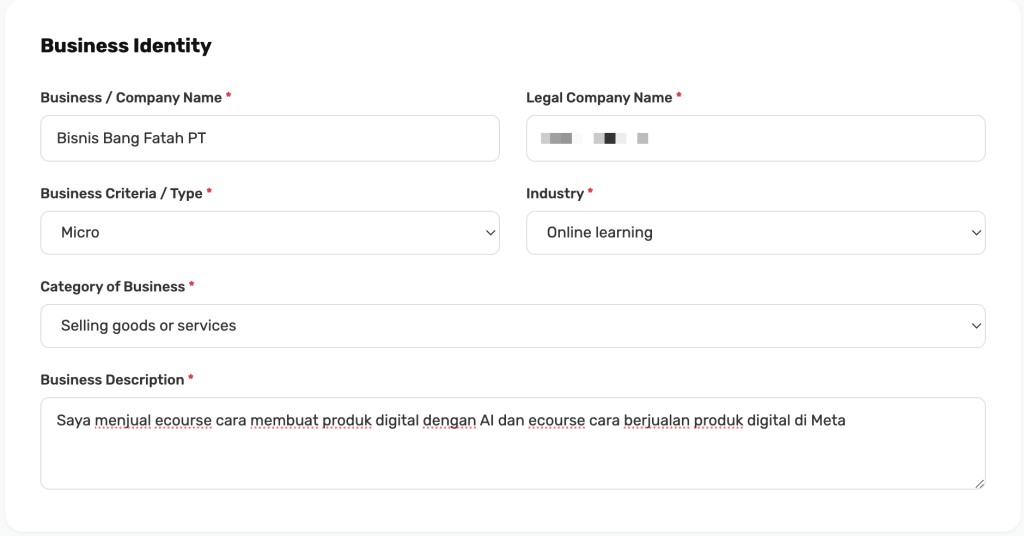
Bisnis Identity
- Business/Company Name — Gunakan nama bisnis yang tampil di Scalev, sebaiknya sama persis dengan nama yang terdaftar agar proses verifikasi tidak terhambat.
- Legal Company Name — Diisi dengan nama badan usaha PT/CV Anda sesuai yang tertera pada NIB. Nama ini menjadi identitas resmi yang digunakan SingaPay untuk memvalidasi legalitas perusahaan Anda, jadi pastikan penulisannya sama persis.
- Bisnis Criteria/Type — Pilih skala usaha berdasarkan omset tahunan Anda: Micro untuk omset di bawah 2 Miliar/tahun, Small, Medium, atau Interprise untuk skala yang lebih besar.
- Industry — Pilih kategori industri yang paling mendekati produk atau jasa yang dijual perusahaan Anda.
- Category of Business — Pilih Selling Goods jika perusahaan menjual produk (fisik maupun digital), atau Services jika bergerak di bidang jasa.
- Business Description — Jelaskan model bisnis perusahaan selengkap mungkin: produk/jasa yang dijual, cara kerjanya, dan target pelanggannya. Deskripsi yang detail mempermudah tim SingaPay dalam menilai kelayakan pengajuan Anda.
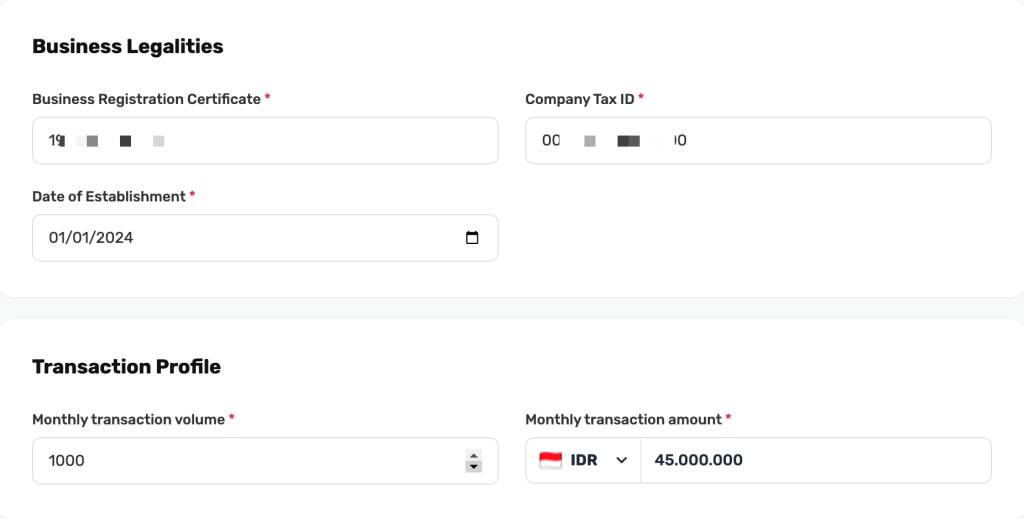
Business Legalities & Transaction Profile
- Business Registration Certificate — Diisi dengan nomor NIB (Nomor Induk Berusaha) perusahaan Anda. Dokumen ini menjadi bukti legalitas utama badan usaha di mata SingaPay.
- Company Tax ID — Diisi dengan nomor NPWP milik PT/CV, bukan NPWP pribadi pemilik, karena identitas pajak perusahaan berbeda dari identitas pajak perorangan.
- Date of Establishment — Diisi tanggal pendirian perusahaan sesuai yang tertera pada NIB atau Akte Pendirian.
- Monthly Transaction Volume — Isi perkiraan jumlah transaksi (order) per bulan. Anda bisa mengacu pada data histori transaksi di dashboard Scalev agar angkanya lebih akurat.
- Monthly Transaction Amount — Isi perkiraan total nominal transaksi per bulan dalam Rupiah. Data ini menjadi acuan SingaPay dalam menentukan limit transaksi akun Anda, jadi usahakan seakurat mungkin.
Office Address
Lengkapi provinsi, kota, kecamatan, desa, kode pos, dan alamat lengkap sesuai dokumen resmi perusahaan. Pastikan penulisannya rapi dan jelas karena data ini akan diverifikasi oleh tim SingaPay.
- Gunakan alamat yang sama persis dengan yang tertera pada NIB perusahaan Anda, bukan alamat pribadi.
Proof of Business
- Company Logo — Upload logo resmi perusahaan dalam format gambar (PNG/JPG). Jika belum memiliki logo, buat terlebih dahulu karena logo ini akan digunakan sebagai identitas merchant Anda di sistem SingaPay.
- Centang minimal salah satu antara Website atau App, lalu masukkan domain toko Anda di Scalev (bisa custom domain atau sub domain bawaan Scalev) — ini digunakan untuk memverifikasi keberadaan toko online Anda.
- Jika Anda memiliki dokumen atau data pendukung lain (misalnya akun media sosial atau marketplace lain), centang dan lampirkan sesuai yang tersedia untuk memperkuat kredibilitas perusahaan Anda.
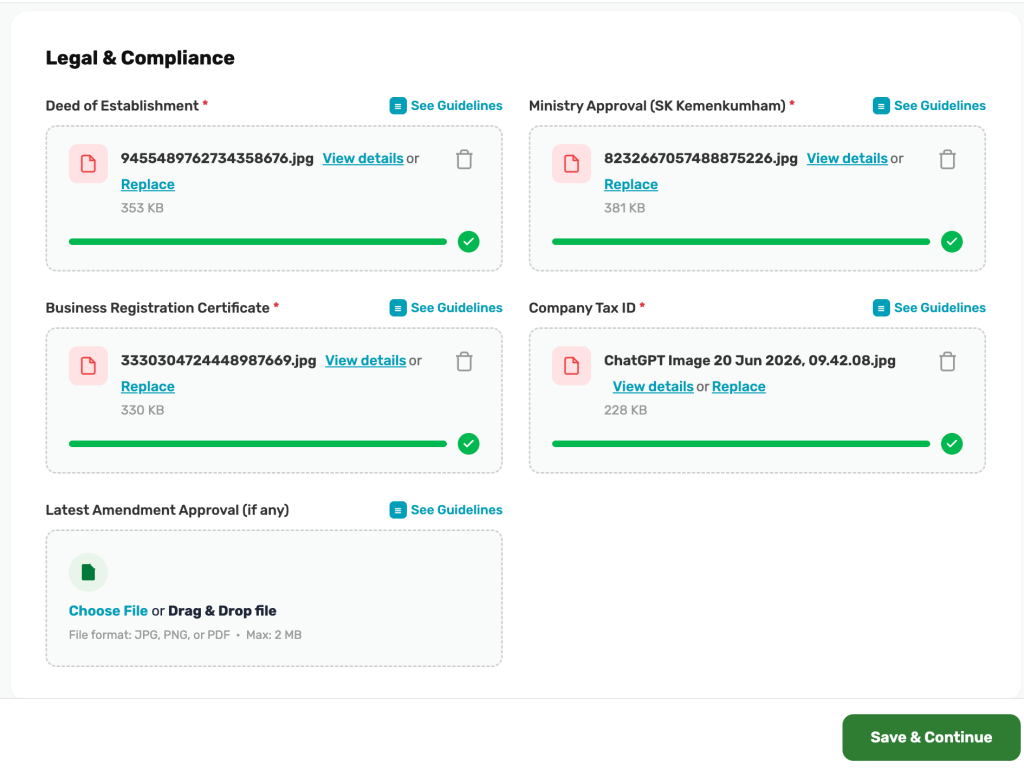
📎 Legal & Compliance
Khusus Business Managed, di bagian ini Anda akan diminta mengunggah beberapa dokumen legalitas perusahaan sekaligus, bukan hanya satu surat pernyataan:
- Deed of Establishment — Upload akta pendirian PT/CV. Untuk PT non-perorangan, akta bisa dibuat oleh notaris; untuk PT Perorangan, gunakan dokumen yang dikeluarkan oleh Kementerian Hukum dan HAM (Kemenkumham).
- Ministry Approval (SK Kemenkumham) — Upload Surat Keputusan (SK) pengesahan badan hukum dari Kemenkumham, sebagai dokumen legalitas utama perusahaan Anda.
- Business Registration Certificate — Upload file NIB perusahaan.
- Company Tax ID — Upload NPWP milik PT/CV.
- Latest Amendment Approval — Upload SK perubahan PT terbaru jika ada perubahan data perusahaan; atau upload izin pengumpulan dana dari Baznas/Kemensos jika bisnis Anda bergerak di bidang pengumpulan dana, zakat, atau bantuan kemanusiaan.
Owner/Director
Bagian ini diisi dengan data pemilik atau direktur perusahaan sesuai KTP dan NPWP pribadi yang berlaku (bukan NPWP perusahaan).
- Full Name — Diisi dengan nama sesuai KTP/KITAS/Passport pemilik atau direktur. Nama ini akan dicocokkan saat proses withdraw dana ke rekening bank, jadi pastikan penulisannya sama persis.
- Contact Number — Diisi dengan nomor telepon yang aktif dan bisa dihubungi, karena tim SingaPay mungkin akan menghubungi nomor ini untuk keperluan verifikasi.
- No. ID Card/KITAS/Passport — Diisi dengan nomor identitas sesuai dokumen yang akan Anda upload.
- Tax ID Number — Diisi dengan nomor NPWP pribadi pemilik/direktur.
- Upload foto KTP dan NPWP pribadi yang jelas, tidak buram, dan seluruh sisi dokumen terlihat, agar tidak ditolak saat proses verifikasi.
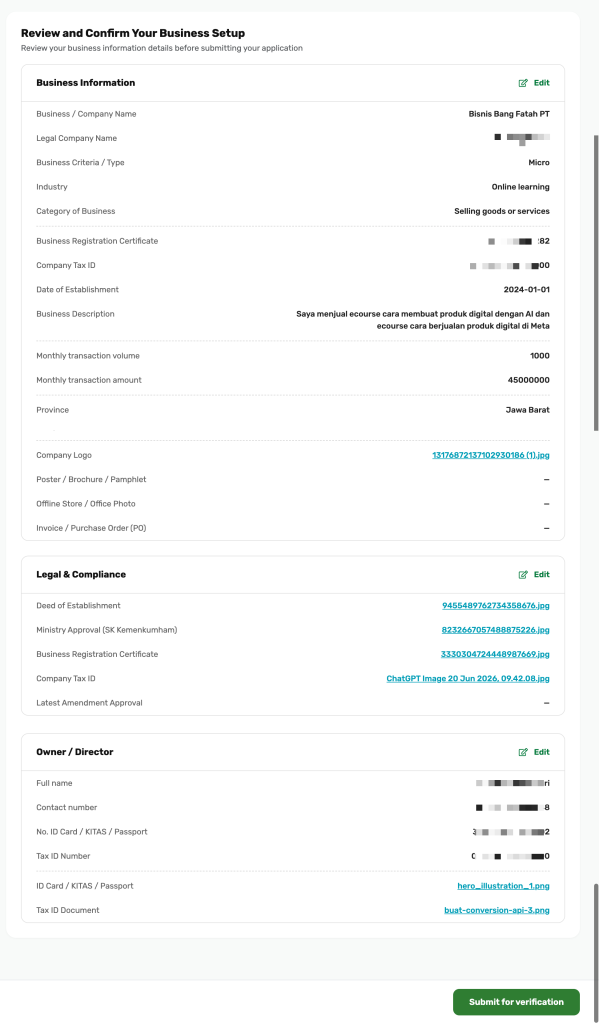
🔍 Review and Confirm Your Business Setup
Sebelum mengirim pengajuan, sistem akan menampilkan ringkasan seluruh data yang sudah Anda masukkan mulai dari Bisnis Identity, dokumen legalitas perusahaan, hingga Owner/Director.
- Periksa kembali setiap data dengan teliti, terutama nama perusahaan, NIB, NPWP, dan informasi rekening bank.
- Pastikan tidak ada kesalahan penulisan sebelum disubmit, karena kesalahan data dapat memperlambat proses verifikasi atau membuat pengajuan ditolak.
✅ Selesai
Selanjutnya yang perlu Anda lakukan adalah menunggu sampai mendapat email pemberitahuan bahwa akun SingaPay Anda siap digunakan untuk menerima pembayaran melalui metode pembayaran ePayment.