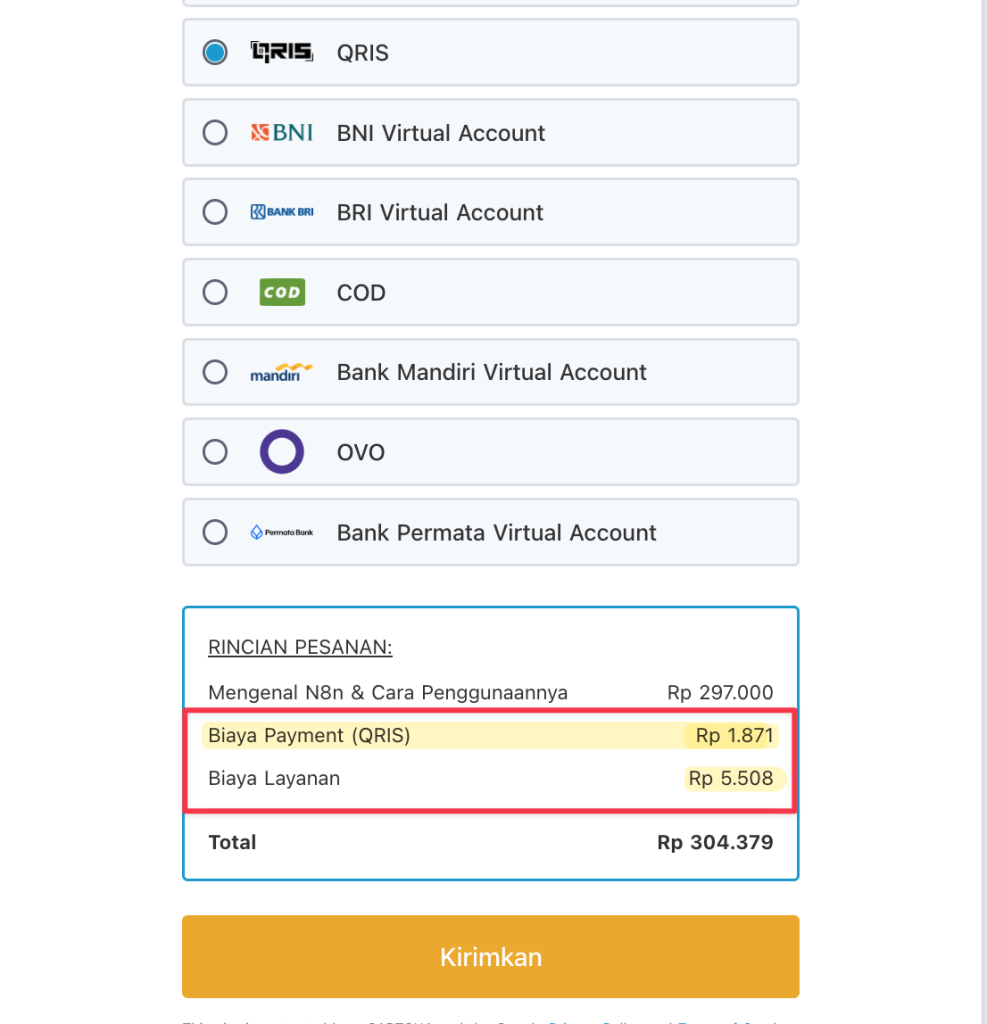
Atur biaya tambahan — Transaction Fee, Scalev Fee, atau biaya lainnya — yang hanya dikenakan ke customer saat mereka checkout menggunakan metode pembayaran tertentu.
Biaya dari Transcastion Fee & Scalev Fee yang muncul di checkout customer akan digabung menjadi satu baris bernama Service Fee. Isi dari Service Fee ini tergantung kombinasi fee apa saja yang Anda aktifkan untuk metode pembayaran tersebut — bisa Transaction Fee saja, Scalev Fee saja, atau gabungan keduanya.
Sedangkan biaya lainnya akan selalu terpisah perhitungannya dari service fee
Contoh Penerapan
Berikut 4 contoh kombinasi setting dan bagaimana hasilnya akan tampak di halaman checkout customer.
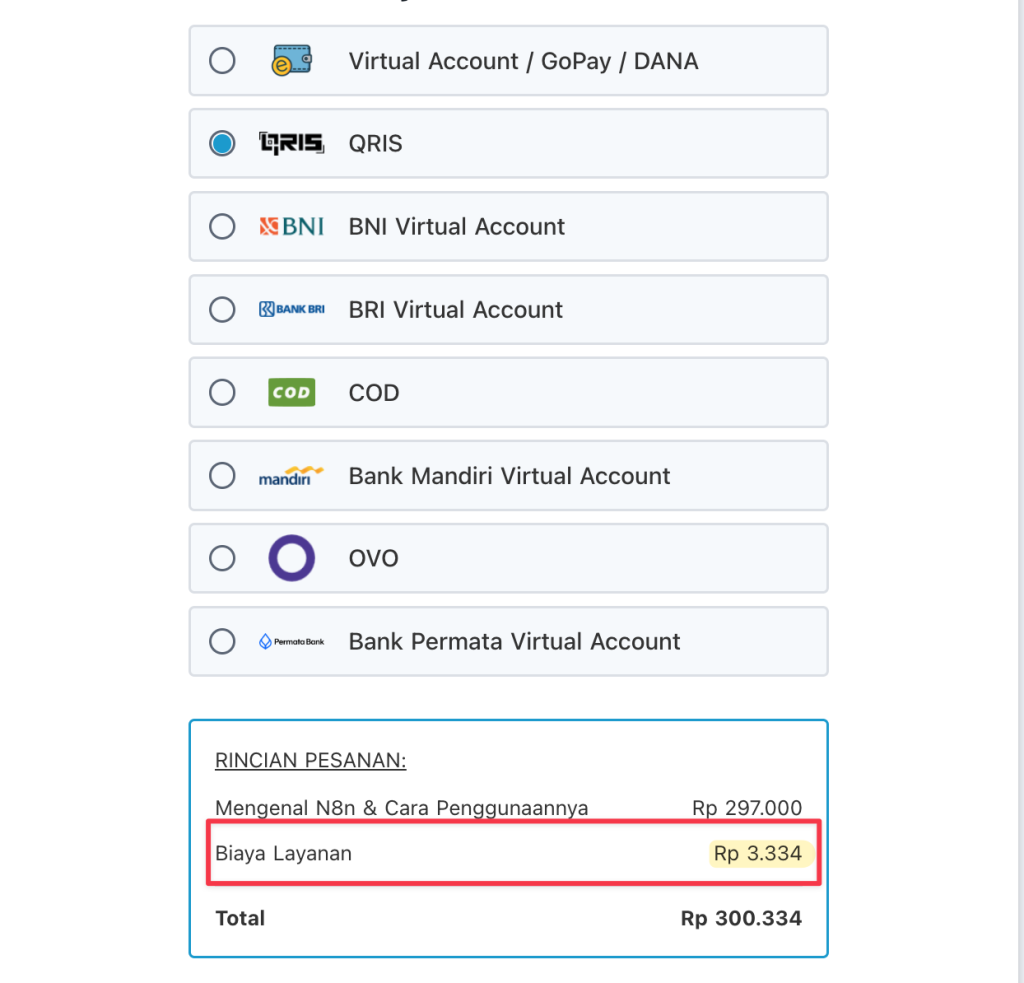
Mengaktifkan Transaction Fee & Scalev Fee
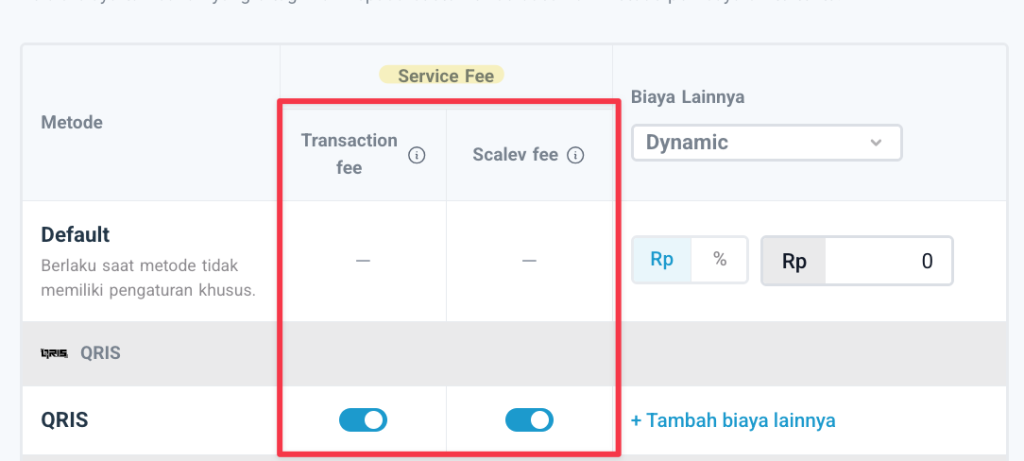
Maka saat customer Anda melakukan checkout, mereka akan dikenai 1 biaya tambahan yaitu Service Fee.
Service Fee ini merupakan gabungan dari Transaction Fee + Scalev Fee yang Anda aktifkan sebelumnya.
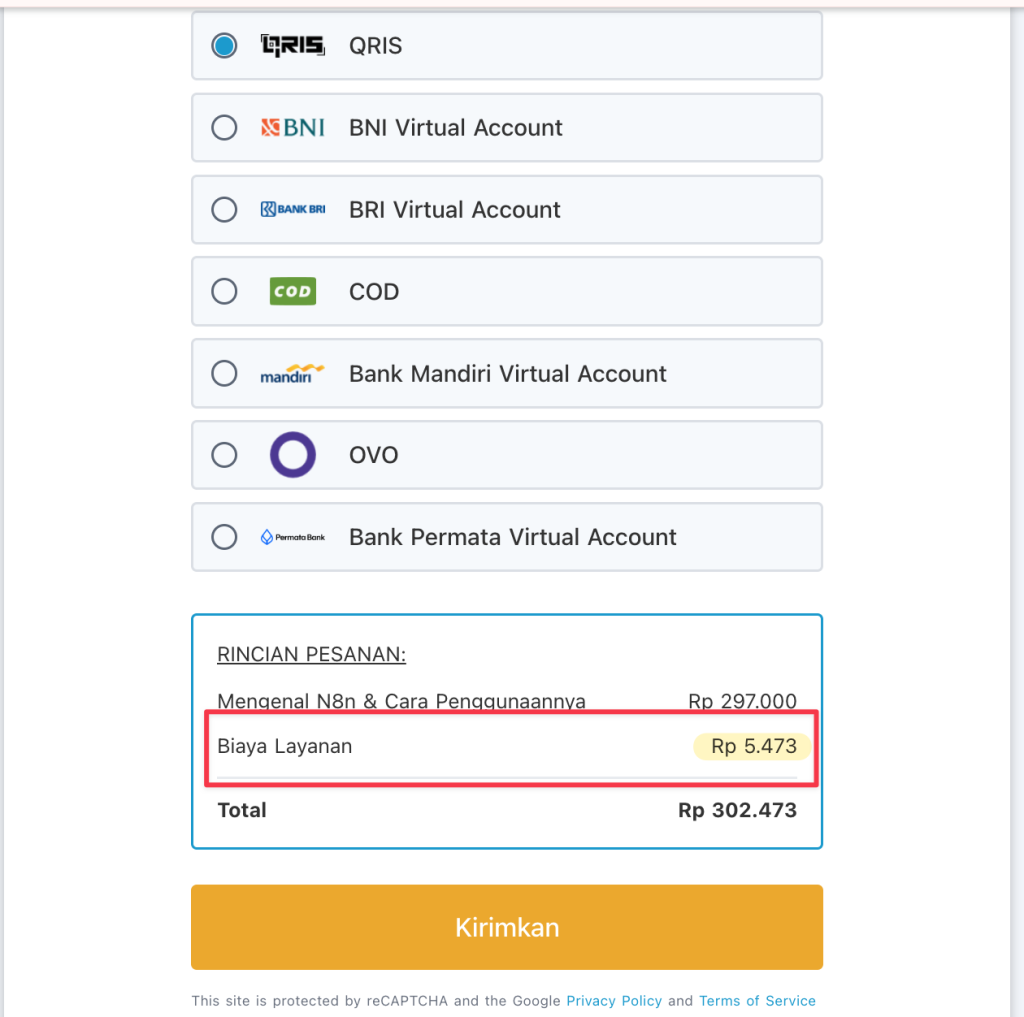
Mengaktifkan HANYA Transaction Fee
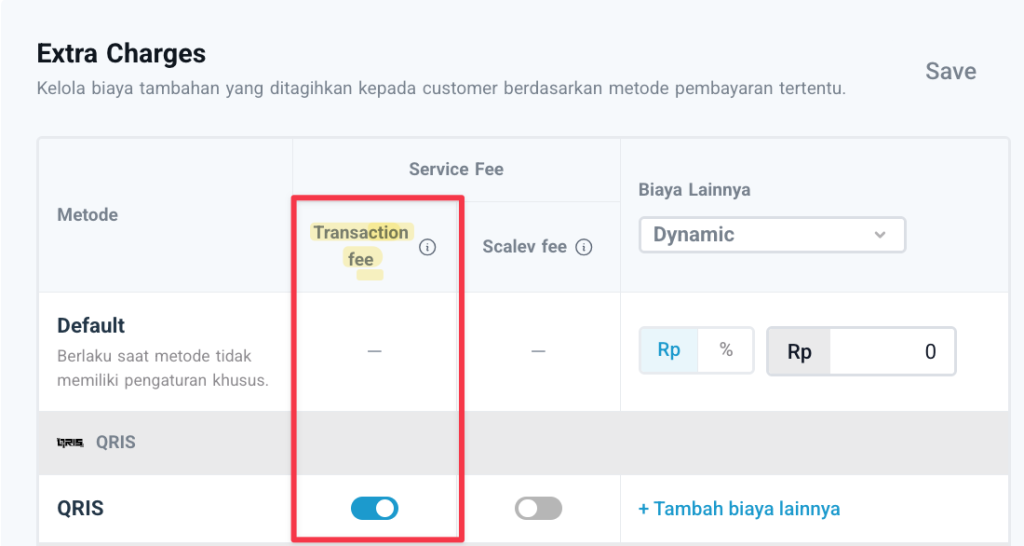
Maka saat customer Anda melakukan checkout, mereka akan dikenai 1 biaya tambahan yaitu Service Fee.
Namun Service Fee di sini hanya berisi besaran biaya dari Transaction Fee saja (bukan gabungan Transaction Fee + Scalev Fee) sesuai yang Anda aktifkan sebelumnya.
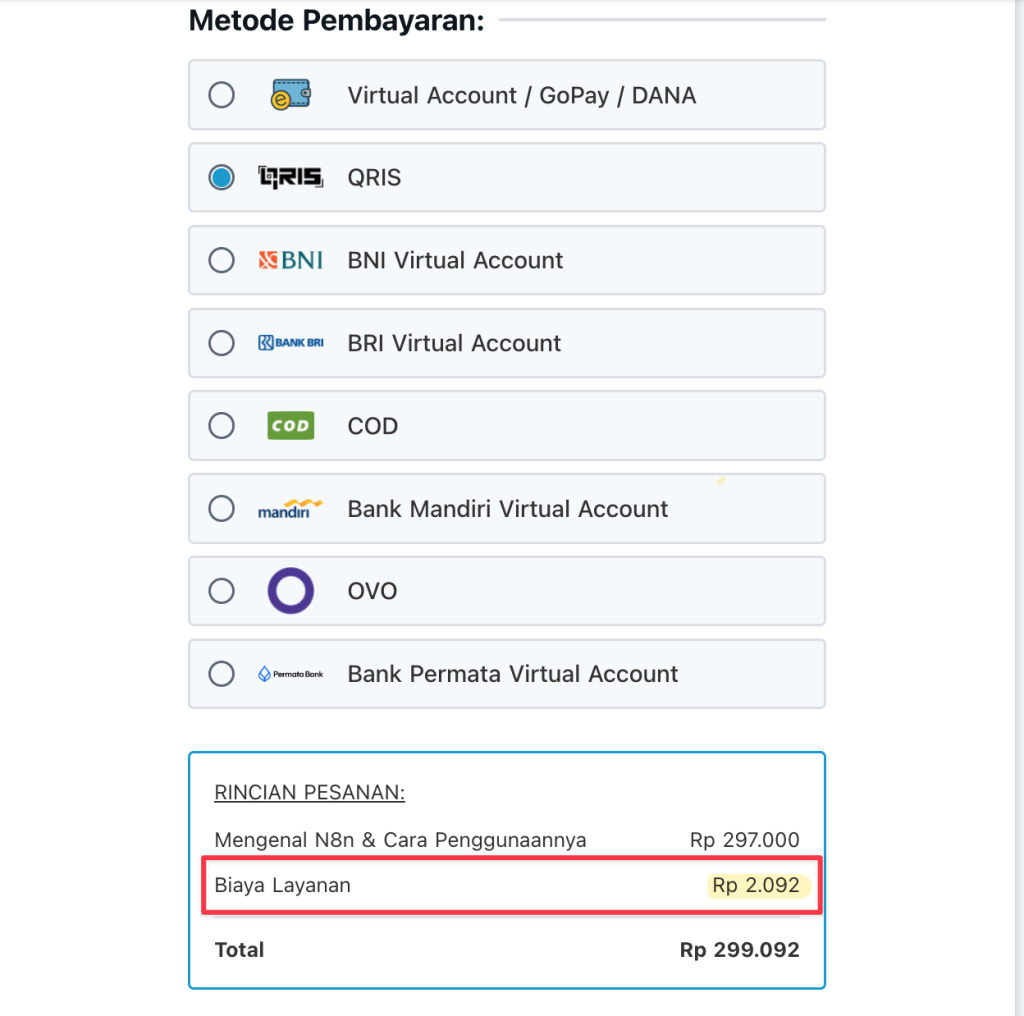
Mengaktifkan HANYA Scalev Fee
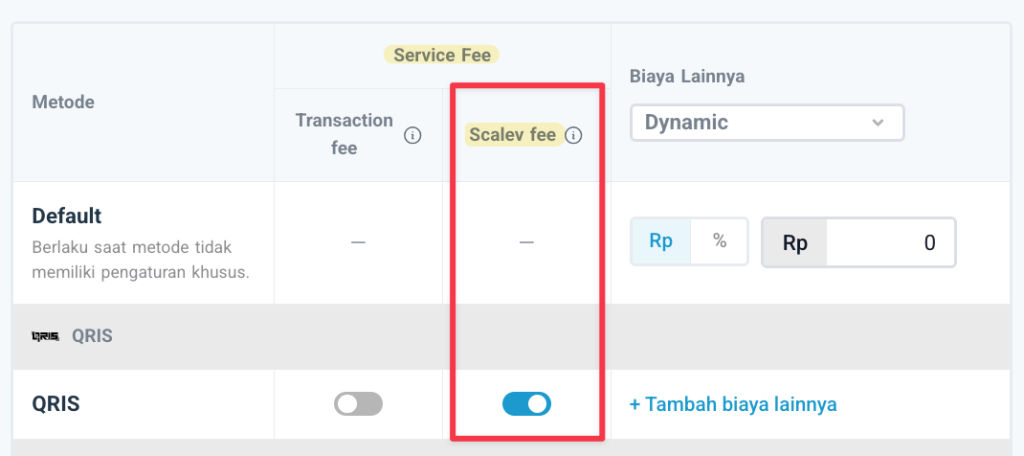
Maka saat customer Anda melakukan checkout, mereka akan dikenai 1 biaya tambahan yaitu Service Fee.
Namun Service Fee di sini hanya berisi besaran biaya dari Scalev Fee saja (bukan gabungan Transaction Fee + Scalev Fee) sesuai yang Anda aktifkan sebelumnya.
Mengaktifkan Transaction Fee, Scalev Fee + Biaya Lainnya
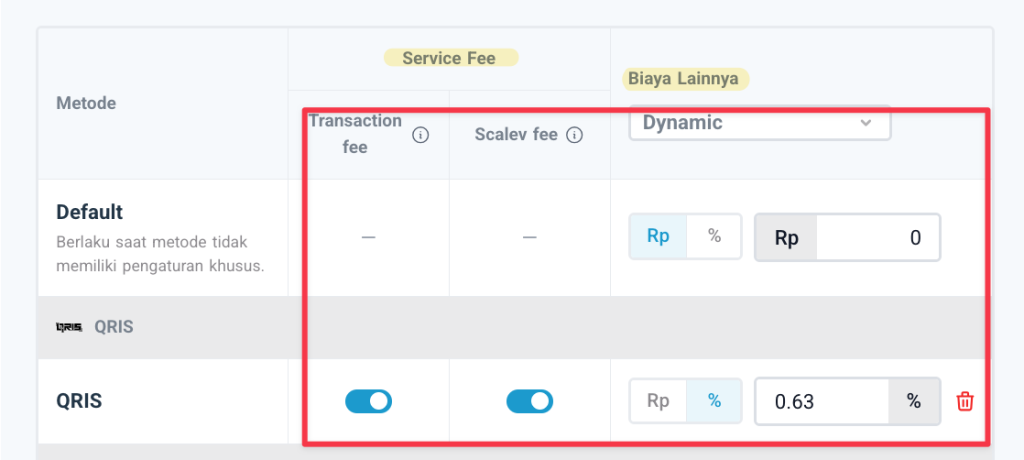
Maka saat customer Anda melakukan checkout, mereka akan dikenai 2 biaya tambahan yaitu Service Fee dan Biaya Lainnya (Biaya Payment).
Service Fee di sini merupakan gabungan dari Transaction Fee + Scalev Fee yang Anda aktifkan sebelumnya, sedangkan Biaya Lainnya berdiri sendiri sebagai baris tambahan.