Sebelum mengaktifkan notifikasi WhatsApp otomatis ke customer, ada 4 hal yang perlu Anda pahami dulu. Ikuti urutannya dari atas ke bawah, lalu atur waktu pengirimannya di bagian akhir tutorial ini.
4 hal yang perlu dipahami
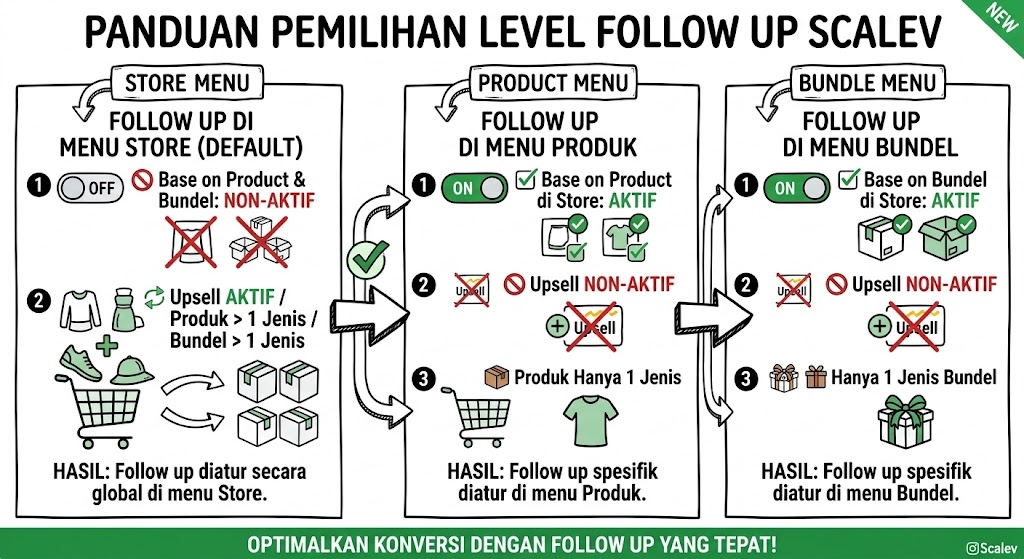
Cara kerja Follow Up Text di Scalev
Pahami dulu alurnya: kapan pesan terkirim dan apa yang memicunya.
Ilustrasi
Penjelasan lengkap lewat video

Dua tempat mengaktifkan notifikasi WA otomatis lewat WABA
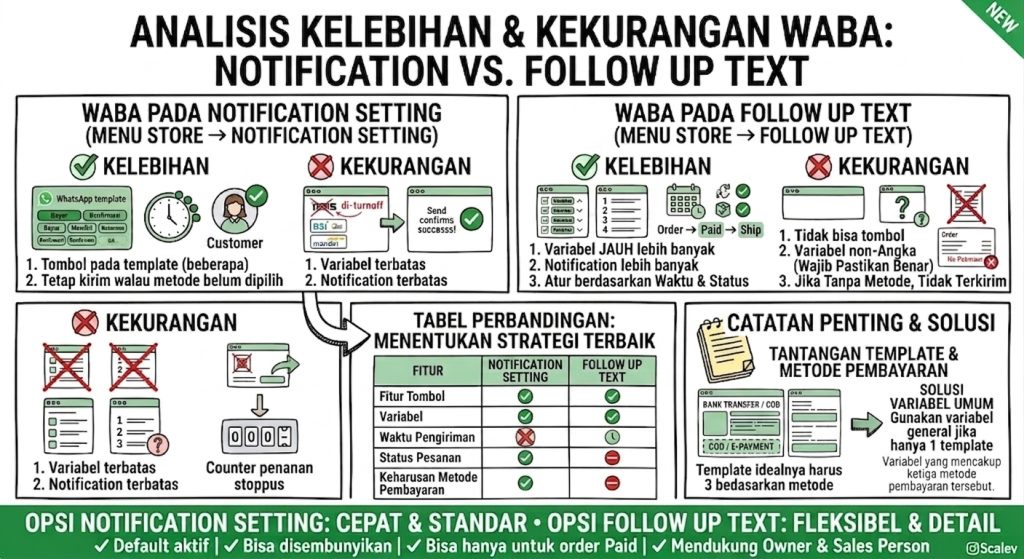
Notifikasi WA otomatis dengan WABA bisa diaktifkan di dua menu, dan masing-masing punya kelebihan serta kekurangan:
- Notification Setting (menu Store → Notification Setting)
- Follow Up Text (menu Store → Follow Up Text)
Gunakan salah satu saja. Kalau WABA diaktifkan di keduanya, Notification Setting dan Follow Up Text sama-sama akan mengirim pesan, masing-masing dengan format dan waktu kirimnya sendiri.
Akibatnya, customer bisa menerima pesan ganda untuk order yang sama.
Ilustrasi perbandingan
Penjelasan lewat video
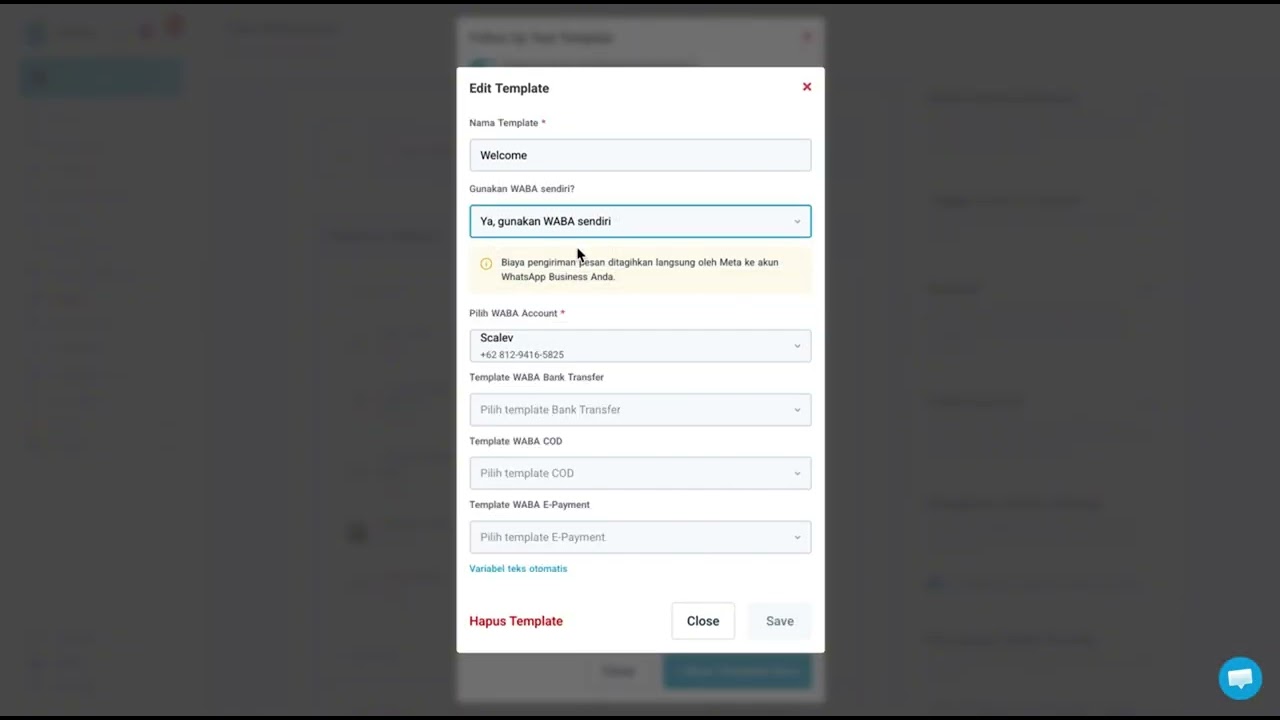
Menghubungkan akun WABA ke Meta lewat Scalev
Pilih video sesuai nomor WhatsApp yang akan Anda gunakan.
Pakai nomor baru

Pakai WABA COEX

Membuat template WhatsApp di Meta
Setiap pesan WABA wajib memakai template yang sudah disetujui Meta. Templatenya dibedakan sesuai tempat Anda mengaktifkan notifikasi.
Template untuk Notification Setting

Template untuk Follow Up Text
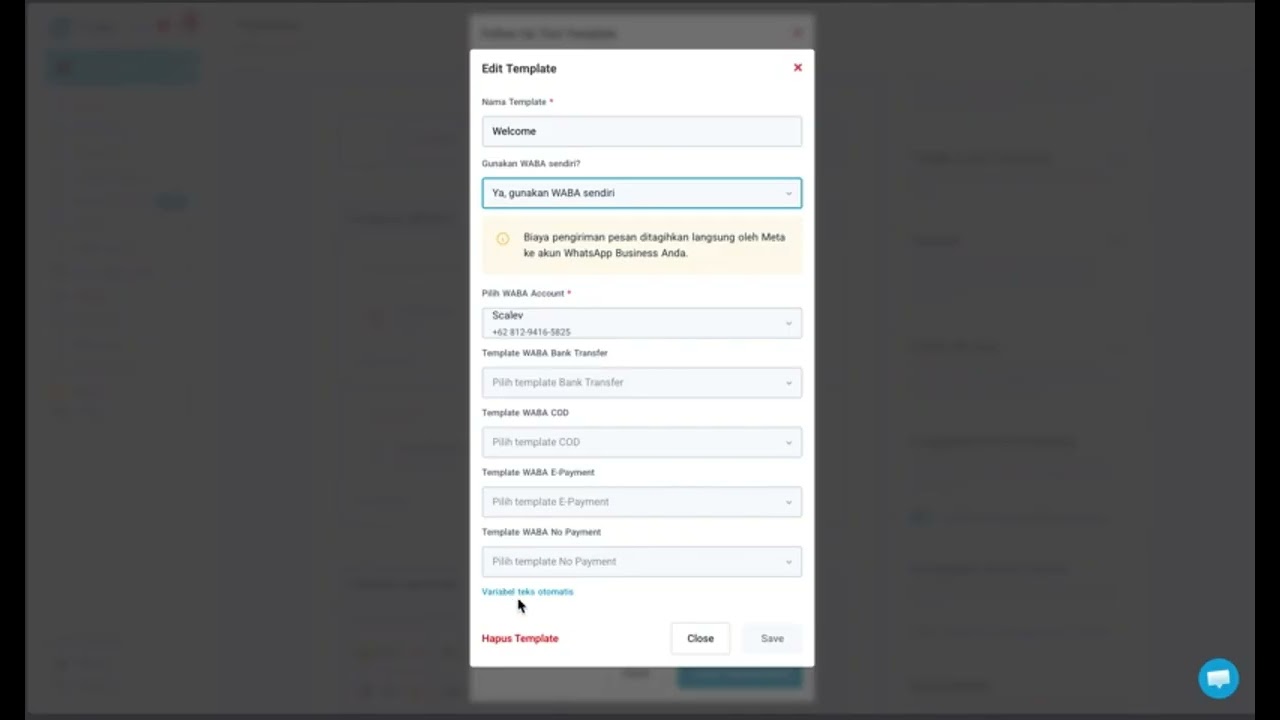
Variabel yang bisa digunakan
Variabel akan otomatis diganti dengan data order saat pesan dikirim. Contohnya, {{name}} akan berubah menjadi nama customer. Klik Salin untuk menyalin variabel, lalu tempel ke template Anda.
| Isi data | Variabel |
|---|---|
| General · Data umum order | |
| Nama bisnis | {{business}} |
| Nama toko | {{store}} |
| ID order | {{order_id}} |
| Link halaman detail order | {{order_link}} |
| Nama produk | {{items_name}} |
| Jumlah produk | {{items_quantity}} |
| Link file produk digital | {{digital_files}} |
| Customer · Data pembeli | |
| Nama customer | {{name}} |
| Nomor HP | {{phone}} |
{{email}} |
|
| Alamat | {{address}} |
| Kecamatan | {{subdistrict_name}} |
| Kota / kabupaten | {{city_name}} |
| Provinsi | {{province_name}} |
| Finance · Rincian harga & biaya | |
| Total harga yang harus dibayar | {{gross_revenue}} |
| Pendapatan bersih | {{net_revenue}} |
| Harga produk | {{product_price}} |
| Diskon produk | {{product_discount}} |
| Harga produk setelah diskon | {{net_product_price}} |
| Ongkos kirim | {{shipping_cost}} |
| Diskon ongkos kirim | {{shipping_discount}} |
| Biaya COD / payment gateway | {{payment_fee}} |
| Biaya layanan | {{service_fee}} |
| Pendapatan lain | {{other_income}} |
| Potongan kode unik | {{unique_code_discount}} |
| Kode diskon yang dipakai | {{discount_code_code}} |
| Nominal potongan dari kode diskon | {{discount_code_discount}} |
| Payments · Pembayaran | |
| Metode pembayaran | {{payment_method}} |
| Link pembayaran (PayLink) | {{epayment_link}} |
| Nomor rekening bank / Virtual Account | {{bank_accounts}} |
| Other · Lainnya | |
| Catatan order | {{notes}} |
| Sales person yang menangani | {{handler}} |
| Advertiser | {{advertiser}} |
| URL halaman asal order | {{event_source_url}} |
Variabel tidak ditemukan.
Mengatur waktu kirim Follow Up Text
Ada 3 pilihan waktu kirim. Pengaturan ini hanya berlaku untuk Follow Up Text, tidak untuk Notification Setting. Pilih salah satu untuk melihat penjelasannya.
Dikirim Terjadwal
Follow Up Text dikirim otomatis setelah jeda waktu tertentu sejak order masuk. Jeda yang tersedia mulai dari 1 jam sampai 1 tahun.
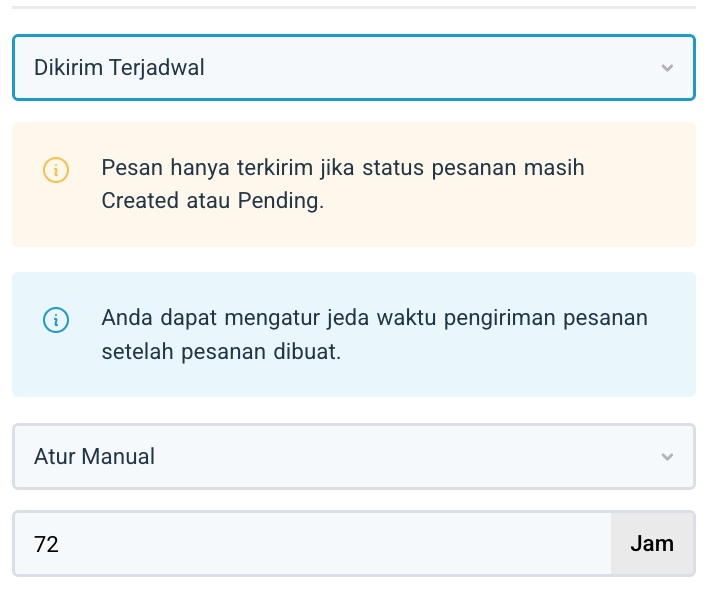
Kalau jeda yang Anda inginkan tidak ada di pilihan, pilih Atur Manual lalu isi dalam satuan jam. Misalnya 3 hari, isi 72 jam.
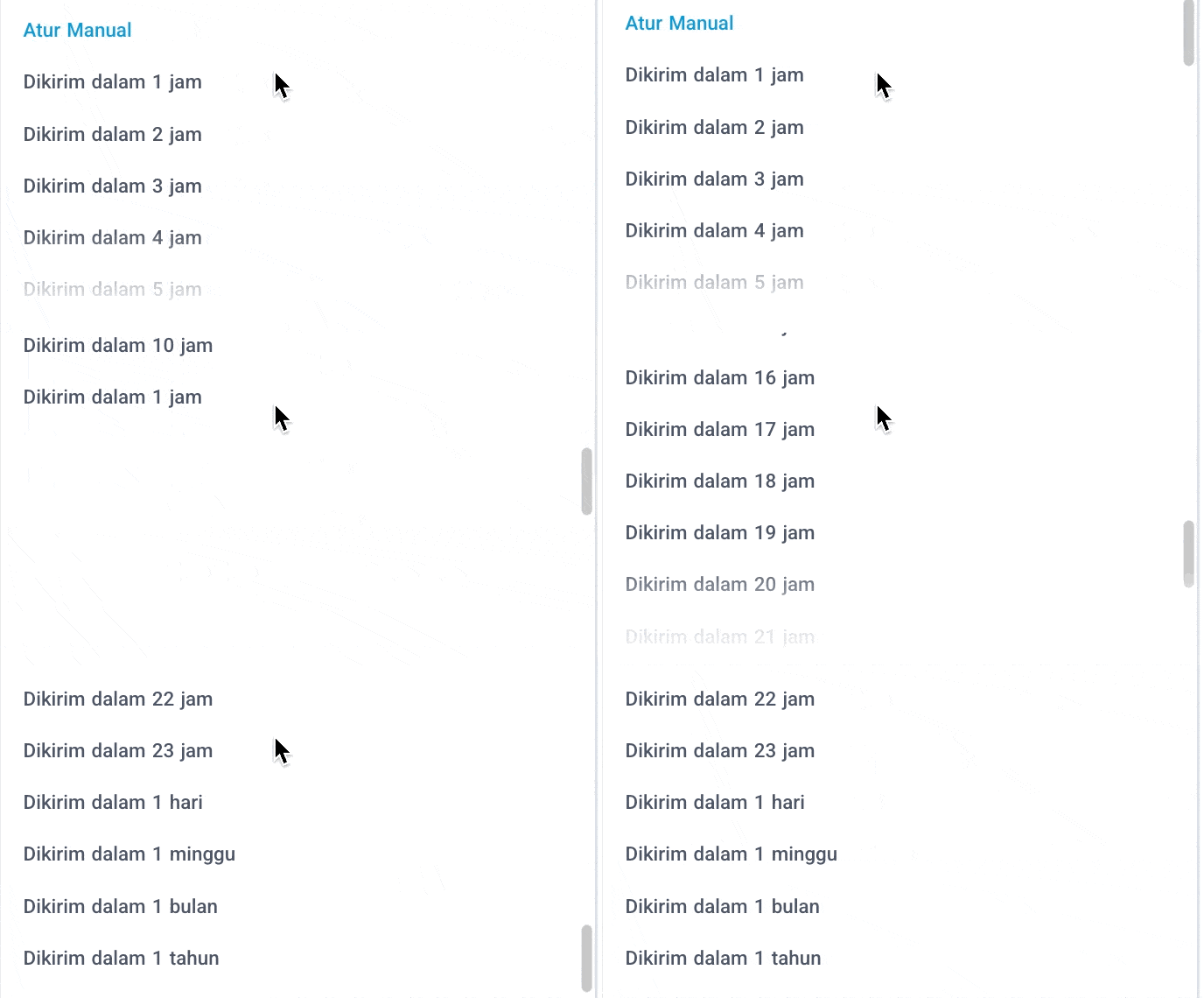
Jeda waktu selalu dihitung dari saat order masuk, bukan dari saat follow up sebelumnya terkirim.
Contoh: Follow Up 1 diatur 24 jam dan Follow Up 2 diatur 48 jam. Follow Up 2 terkirim 2 hari setelah order masuk, bukan 2 hari setelah Follow Up 1.
Dikirim pada Jam Tertentu
Paket Pro & UltimateSama seperti Dikirim Terjadwal, tapi Anda juga bisa menentukan jam pengirimannya.
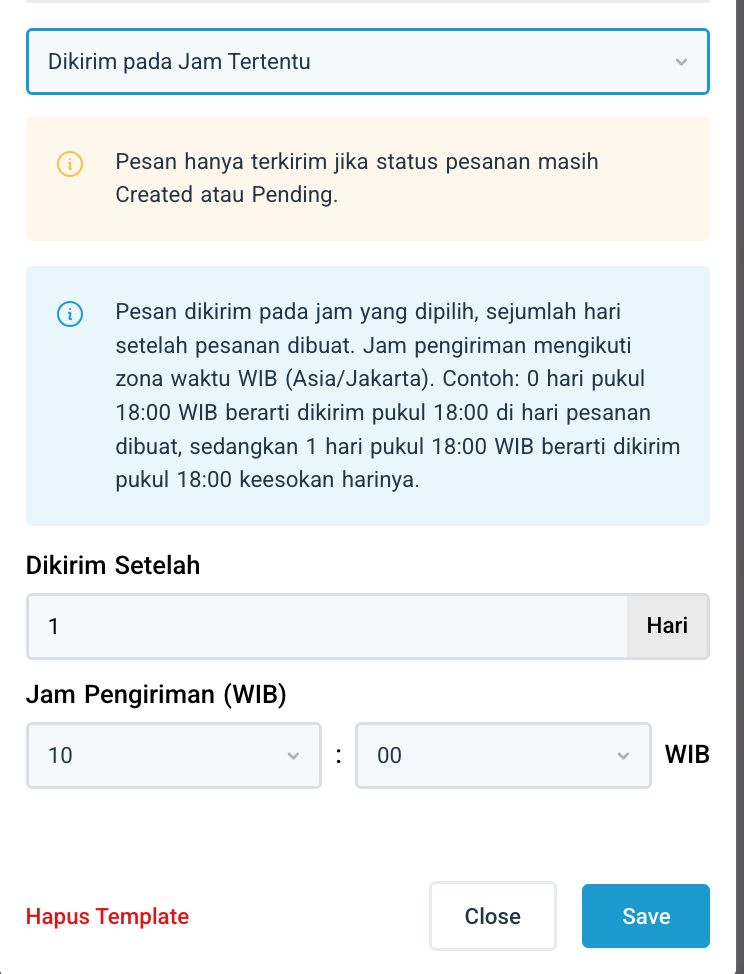
- Dikirim Terjadwal: jam kirimnya ikut jam order masuk, jadi bisa berbeda-beda untuk tiap customer.
- Dikirim pada Jam Tertentu: jam kirimnya sama untuk semua customer, sesuai jam yang Anda atur.
Contoh: diatur Dikirim 1 Hari dengan jam pengiriman 10.00 WIB. Follow up akan terkirim 1 hari setelah order masuk ke Scalev, tepat pukul 10 pagi WIB.
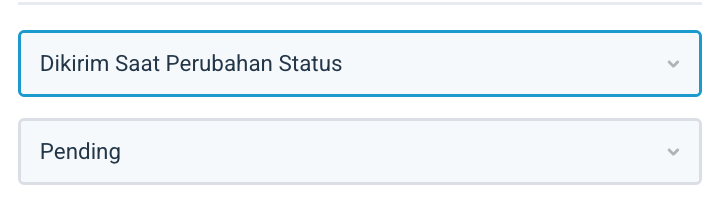
Dikirim Saat Perubahan Status
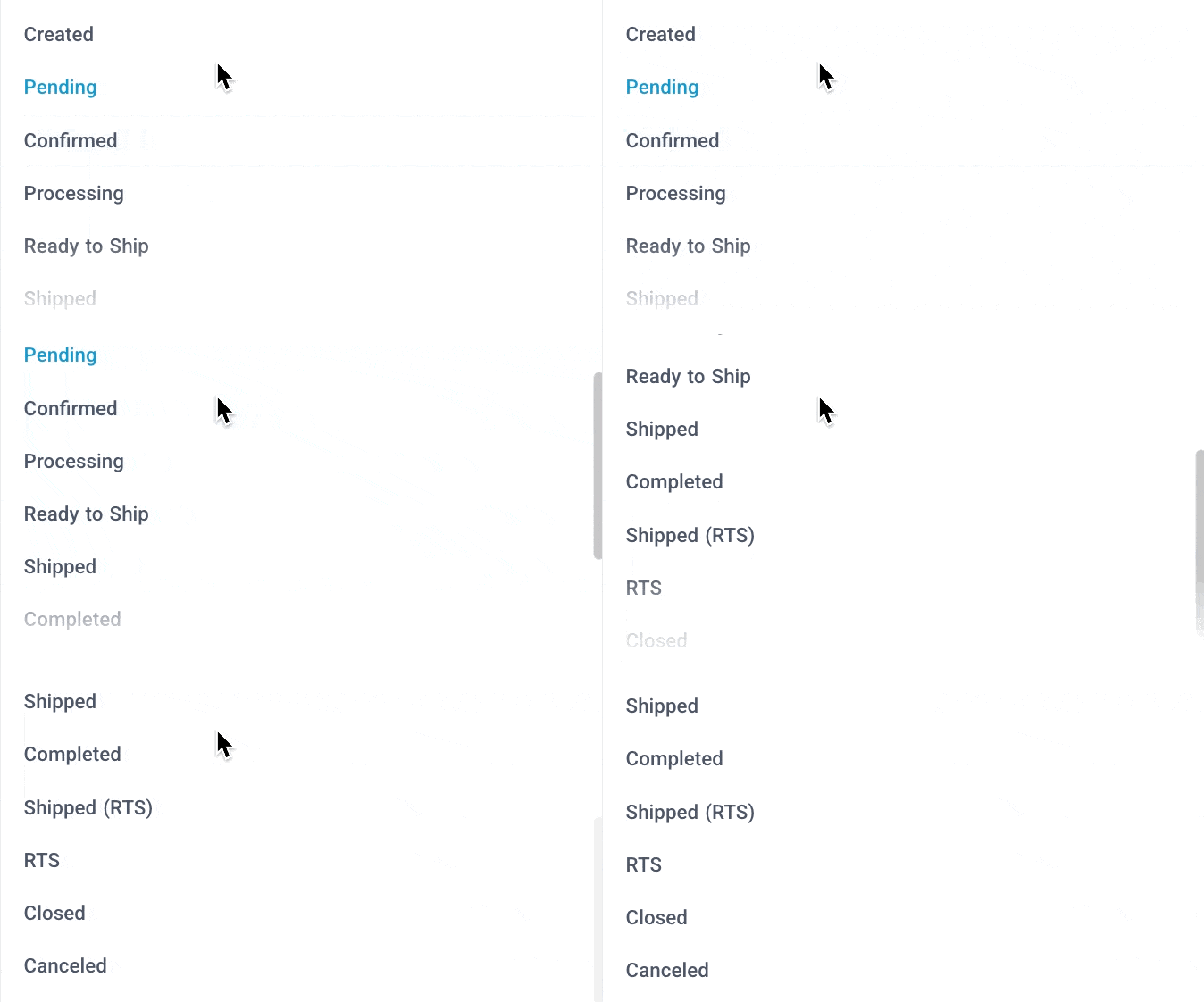
Berbeda dari dua pilihan sebelumnya, pilihan ini tidak memakai jeda waktu. Follow Up Text hanya terkirim saat status order berubah menjadi status yang Anda pilih di pengaturan follow up tersebut.