Scalev menerapkan proses verifikasi setiap kali ada nomor WhatsApp baru yang didaftarkan ke sistem. Tujuannya sederhana: memastikan nomor yang tersimpan benar-benar aktif dan dimiliki oleh pihak yang bersangkutan, karena nomor ini akan dipakai untuk hal-hal penting seperti notifikasi order, komunikasi dengan pelanggan, hingga keamanan akun.
- 1Saat menambahkan anggota baru ke dalam bisnis Anda
- 2Saat mengubah nomor profil atau nomor bisnis Scalev yang sudah ada
- 3Saat mengisi nomor tujuan pada pengaturan after submit event “Langsung ke nomor WhatsApp tertentu” di form pemesanan
Meski muncul di tiga situasi berbeda, cara verifikasinya sama saja. Berikut dua contoh alurnya secara langkah demi langkah.
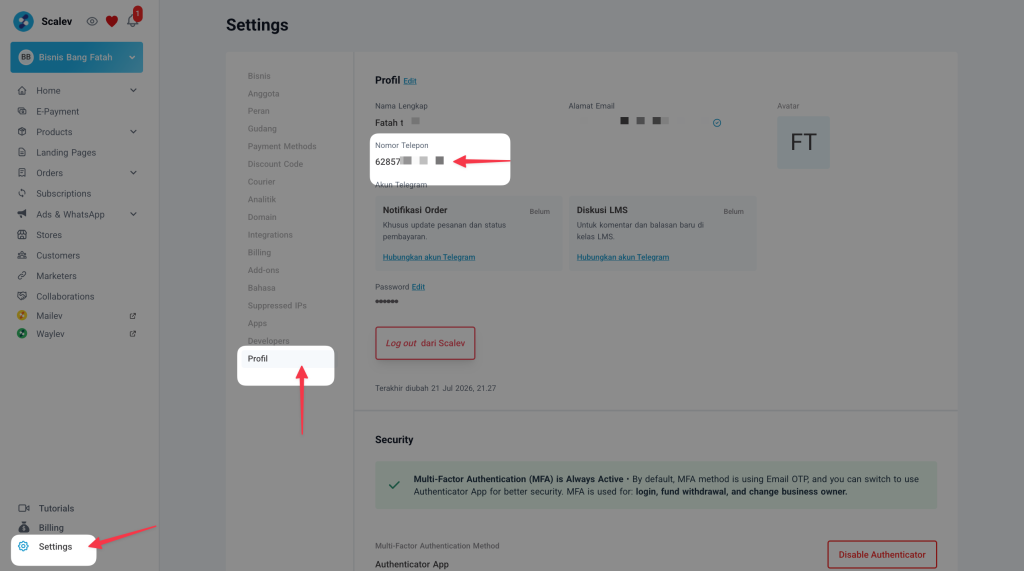
Buka menu Setting → Profil → Edit
Buka menu Setting → Profil, lalu klik Edit di bagian Profil untuk membuka form pengeditan akun.
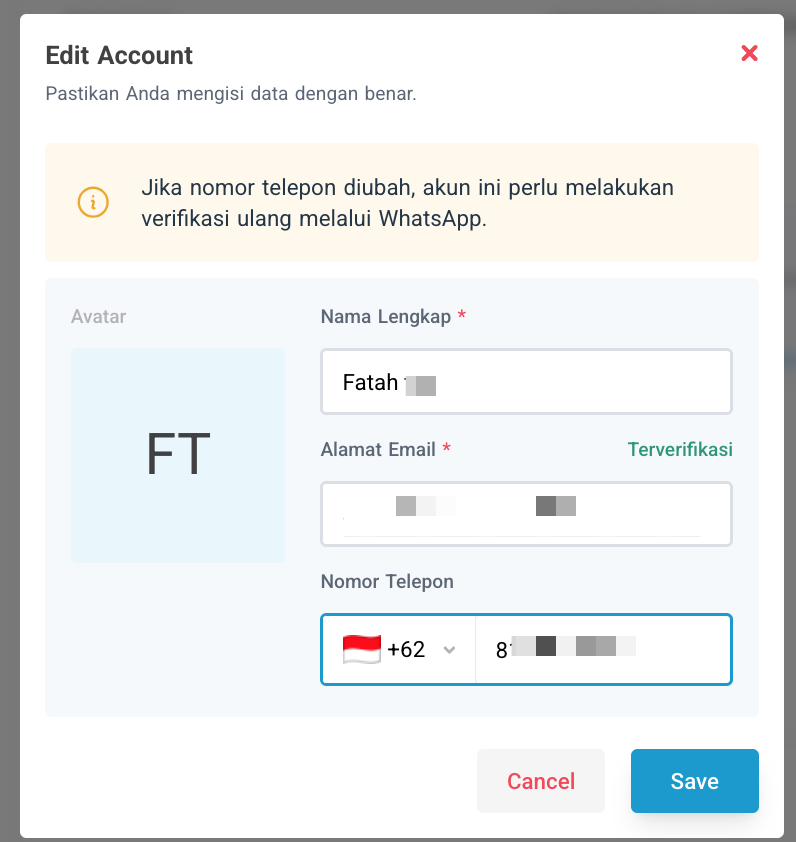
Isi nomor telepon baru, lalu klik Save
Isi nomor telepon baru pada kolom yang tersedia, lalu klik Save. Sistem akan langsung mendeteksi bahwa nomor ini perlu diverifikasi terlebih dahulu.
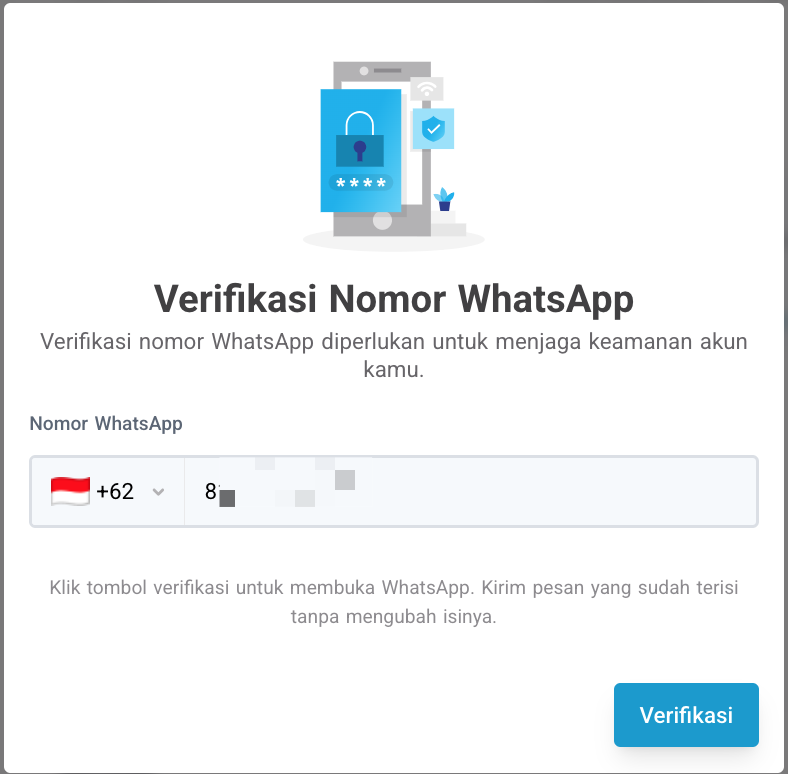
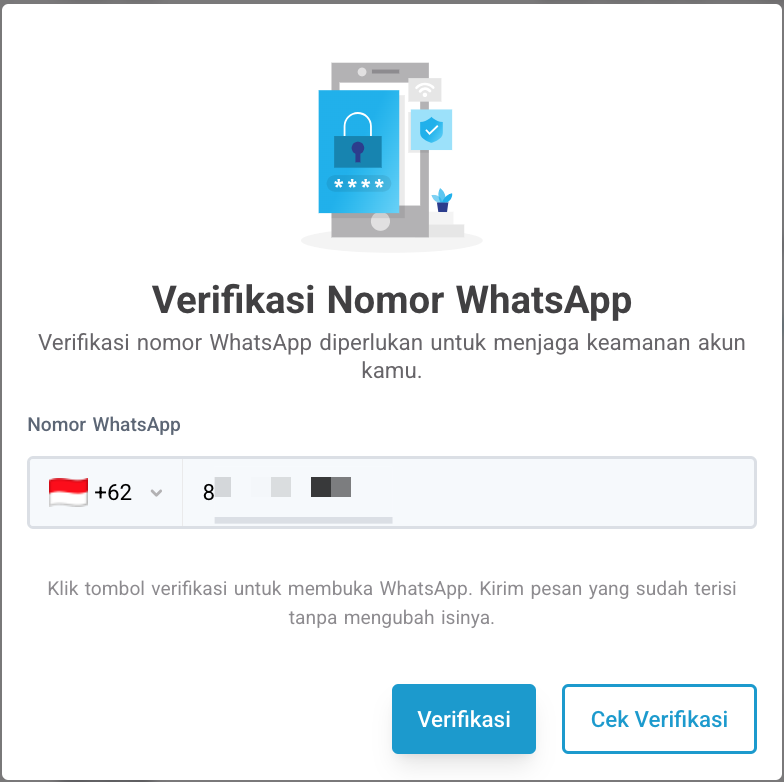
Klik “Verifikasi” pada jendela konfirmasi
Sebuah jendela konfirmasi akan muncul untuk menampilkan ulang nomor yang baru Anda masukkan. Klik tombol Verifikasi untuk melanjutkan.
Kirim kode OTP via WhatsApp
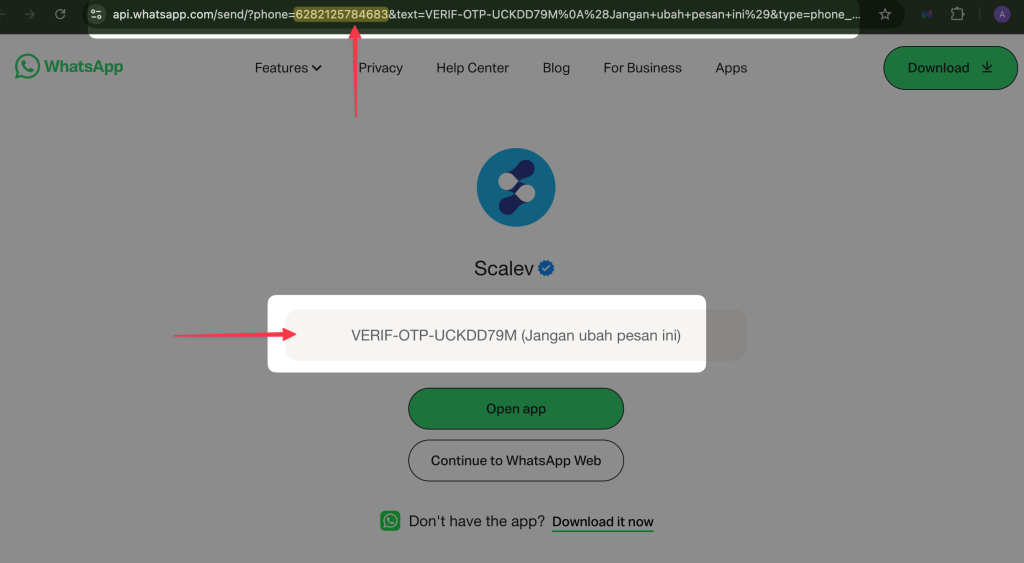
Anda akan otomatis diarahkan ke aplikasi WhatsApp dengan draf pesan berisi kode OTP yang sudah terisi, ditujukan ke nomor resmi Scalev +6282125784683. Tugas Anda hanya mengirim pesan tersebut.
- •Jangan mengedit, menambah, atau menghapus sebagian pun dari kode OTP yang sudah tertulis di draf pesan.
- •Kirim pesan OTP tersebut menggunakan nomor WhatsApp yang sama dengan nomor yang baru saja Anda masukkan ke Scalev.
+6282125784683. Yang terpenting, pesan tetap dikirim dari nomor yang benar, terlepas dari perangkat mana yang dipakai.
Kembali ke Scalev, klik “Cek Verifikasi”
Setelah pesan OTP berhasil terkirim, kembali ke halaman Scalev dan klik Cek Verifikasi. Status nomor akan berubah menjadi terverifikasi begitu sistem berhasil mencocokkan pesan yang masuk.
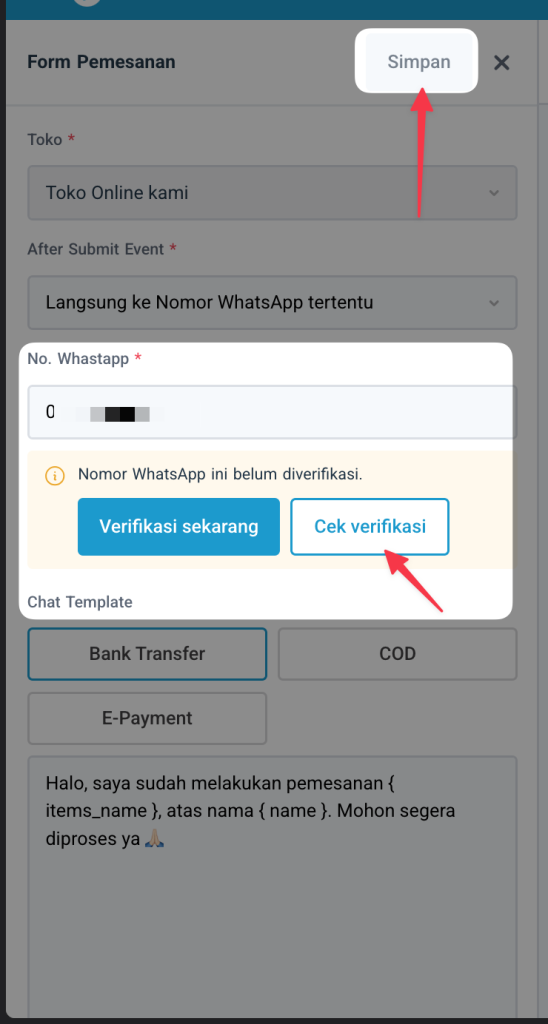
Tahap ini berlaku saat Anda mengatur after submit event pada Form Pemesanan di Landing Page Studio agar pelanggan diarahkan langsung ke nomor WhatsApp tertentu setelah menyelesaikan pemesanan.
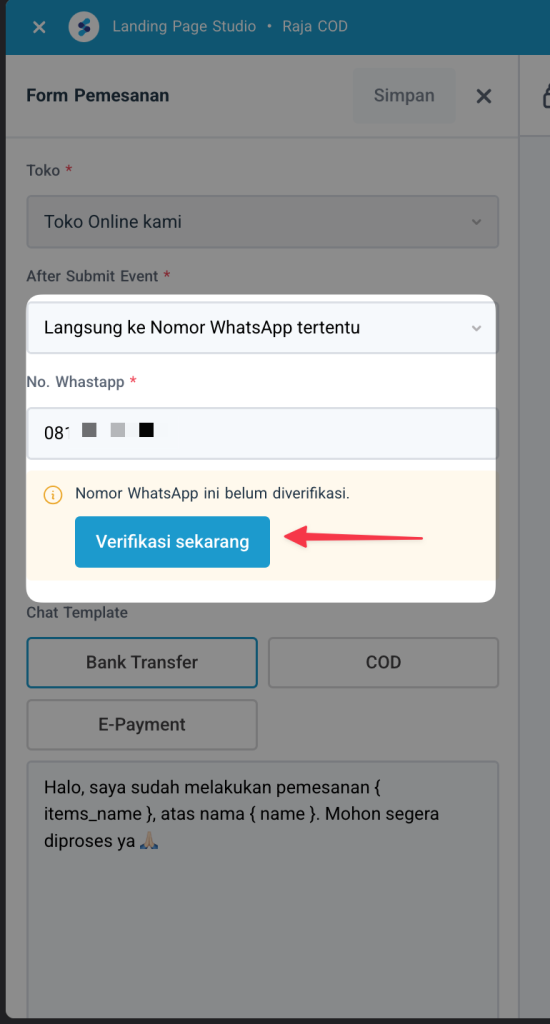
Isi nomor, lalu klik “Verifikasi sekarang”
Pada pengaturan After Submit Event, pilih opsi “Langsung ke nomor WhatsApp tertentu” lalu isi nomor tujuan pada kolom yang tersedia. Selama nomor ini belum diverifikasi, form belum bisa berfungsi sepenuhnya — klik Verifikasi sekarang untuk memulai proses verifikasi.
Kirim kode OTP via WhatsApp
Prosesnya identik dengan Contoh 1: Anda akan diarahkan ke WhatsApp dengan kode OTP yang sudah tersusun otomatis. Pastikan pesan tersebut dikirim apa adanya, dari nomor yang sama persis dengan yang diisi pada kolom No. WhatsApp.
Klik “Cek Verifikasi”, lalu “Simpan”
Setelah OTP terkirim, kembali ke pengaturan form dan klik Cek Verifikasi untuk mengonfirmasi statusnya.