Ada 3 Isi Tutorial Ini:
- Cara menetapkan custom domain
- Cara membuat produk dan masuk ke menu LMS Studio
- Cara menambahkan materi
Ketiganya wajib dilakukan sebelum membuat produk LMS.
[WAJIB] Cara Menetapkan Custom Domain
Produk LMS Anda WAJIB menetapkan domain dulu di toko.
Baik itu pakai domain dengan subdomain bawaan Scalev (contoh.myscalev.com),
atau dengan custom domain milik Anda sendiri.
Hal ini perlu dilakukan supaya member Anda dapat mengaksesnya dengan lancar.
Juga supaya email pemberitahuan yang otomatis dikirim ketika member membeli produk LMS Anda dapat terkirim dengan lancar.
Tanpa domain = tidak bisa jualan produk LMS.
Berikut cara menetapkan custom domain:
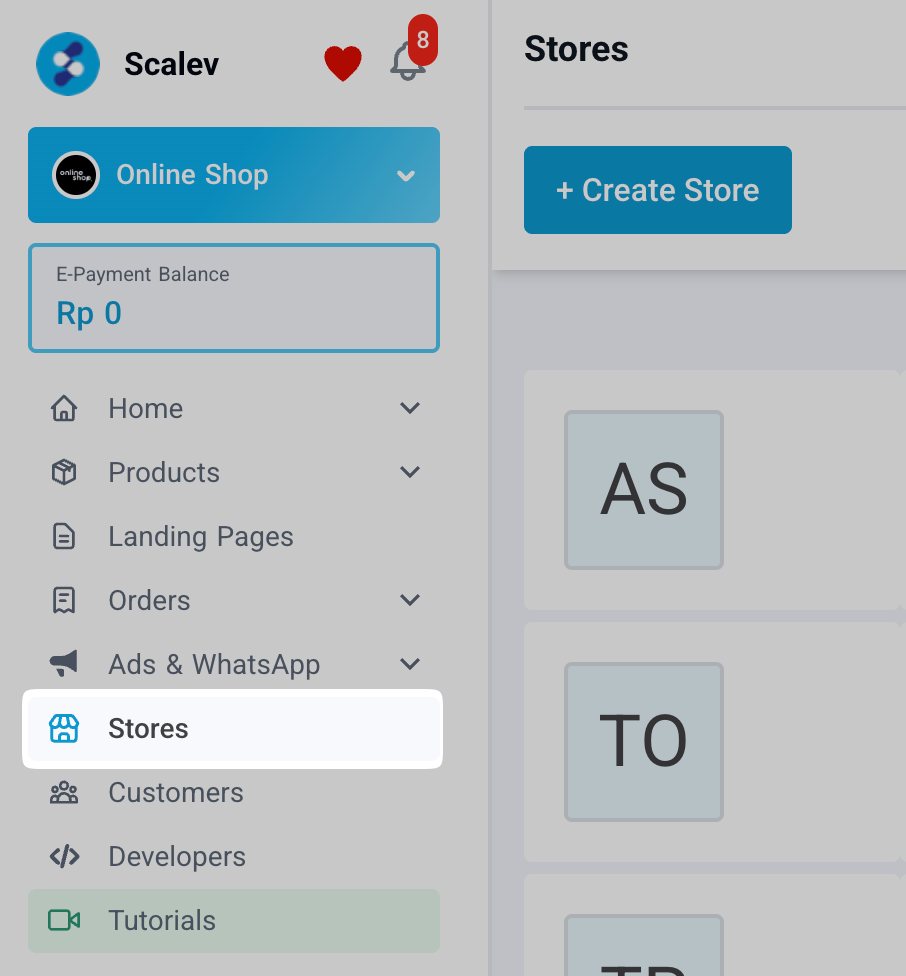
1/ Buka menu Store lalu klik nama toko Anda
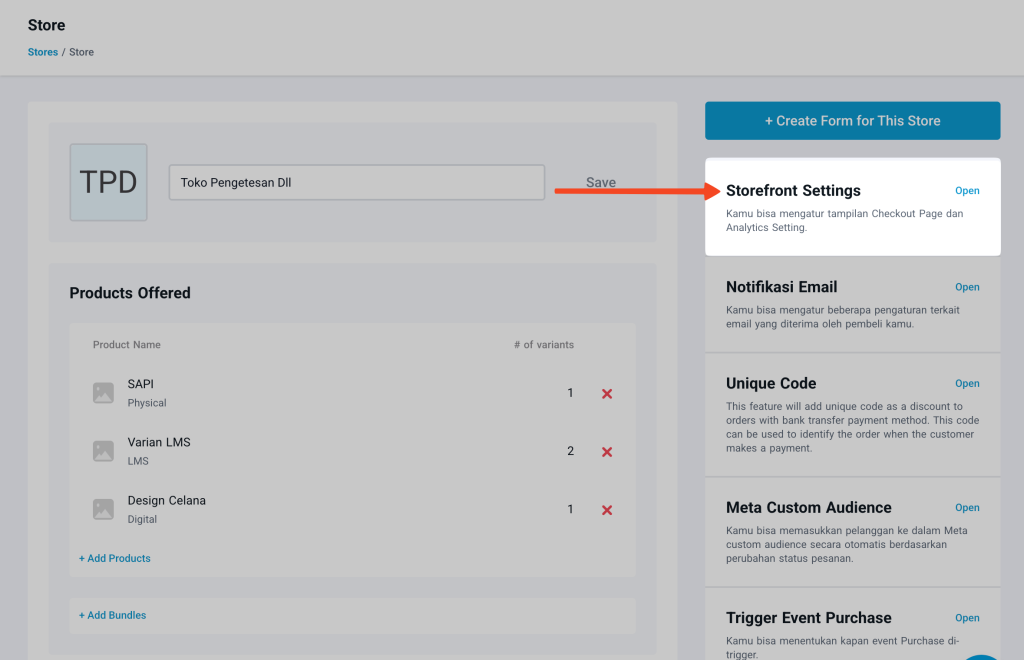
2/ Di sebelah kanan ada widget lalu klik Storefront Settings
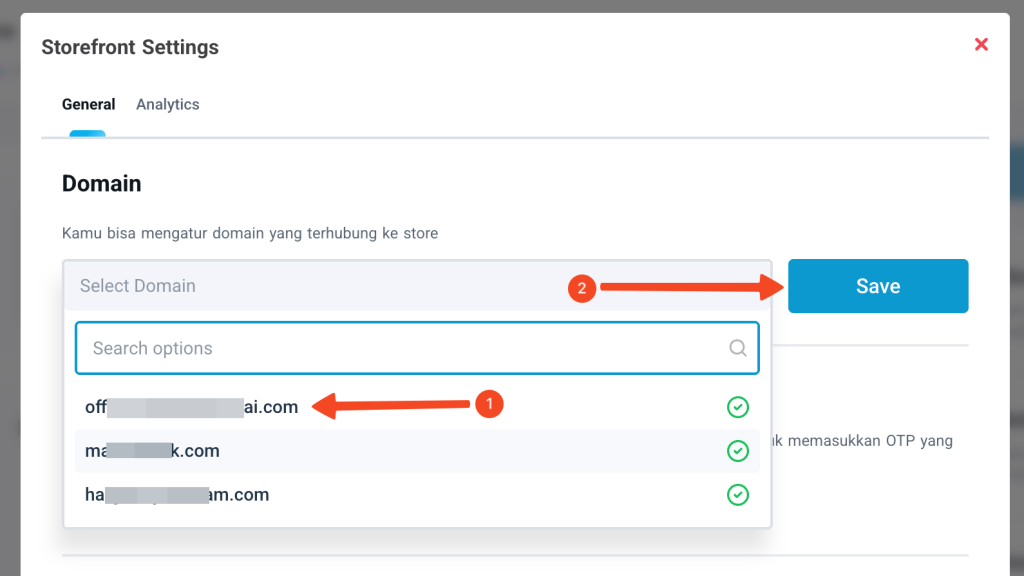
3/ Muncul popup dialog lalu pilih domain aktif Anda dan klik tombol Save
Setelah selesai menetapkan domain untuk toko Anda, selanjutnya boleh langsung membuat produk LMS.
Cara Membuat Produk dan Masuk Ke Menu LMS Studio
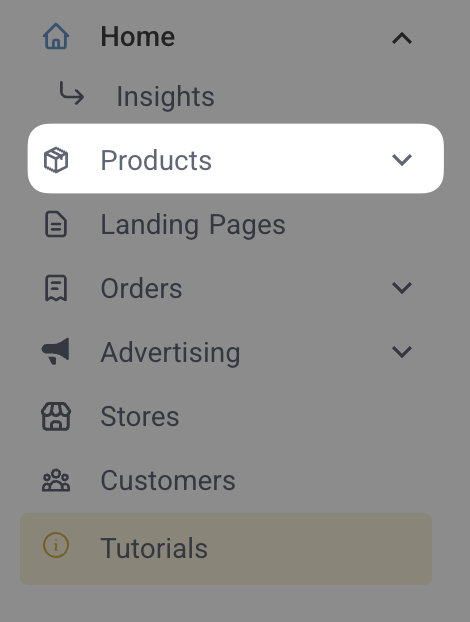
A/ Masuk ke daftar menu utama, pilih Products.
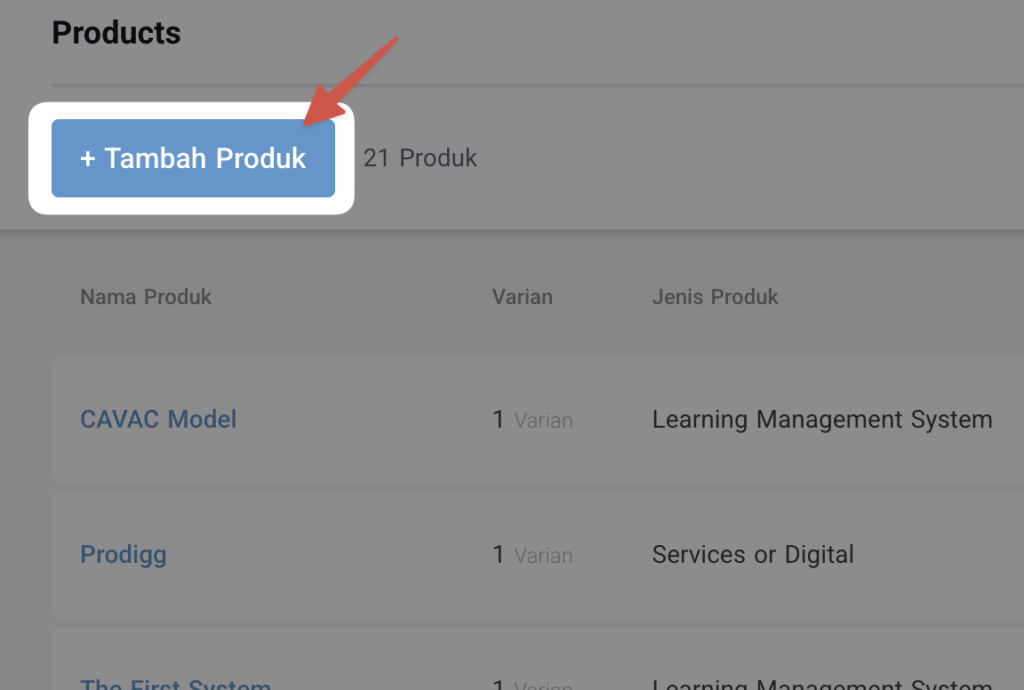
B/ Setelah terbuka menu Products, cari tombol Tambah Produk.
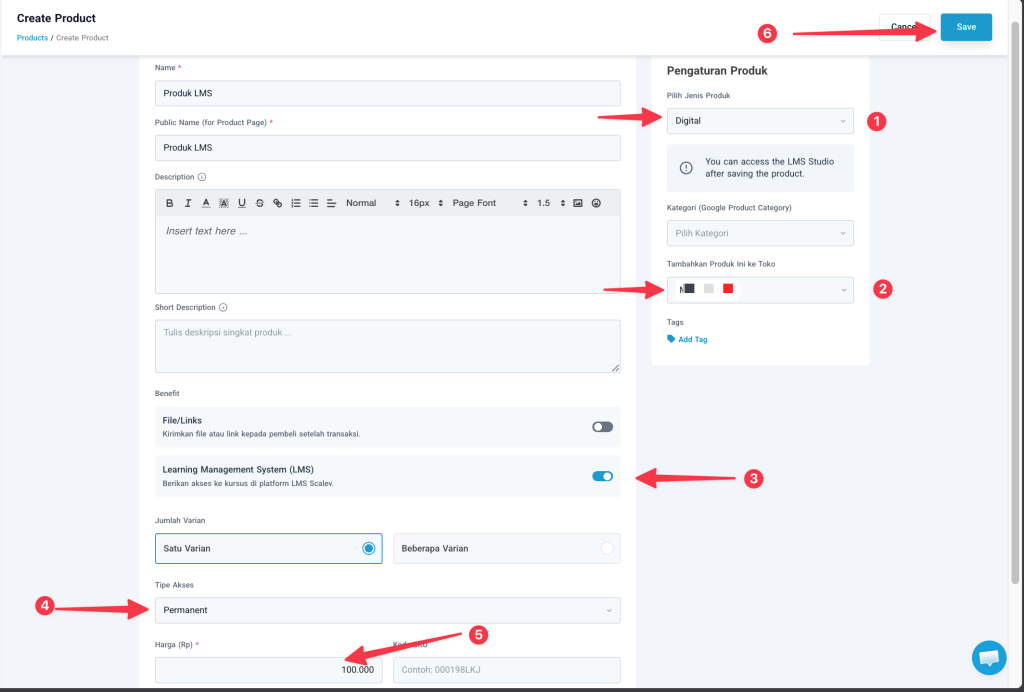
C/ Atur jenis product nya
- Pilih jenis product nya Product Digital
- Pilih Toko yang sudah mengatur domain seperti di Step sebelumnya
- Aktifkan Benefit LMS
- Atur Tipe akses
- Atur harga
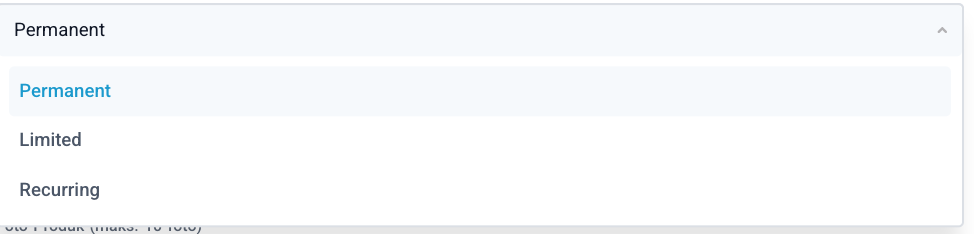
- Permanen = Akses materi LMSnya selamanya
- Limited = Bisa diatur customer dapat mengakses materi LMSnya sampai kapan
- Recurring = Bisa diatur agar customer dapat mengakses materi LMS harus berlangganan
* Recurring minimal 7 hari
Jika seluruh data sudah Anda lengkapi (nama produk, Jenis produk, toko, harga, deskripsi, dan seluruh keterangan detail tentang produk Anda), maka klik Simpan.
Sampai di sini, Anda bertanya-tanya kan. Bagaimana mengisi daftar isi LMS nya?
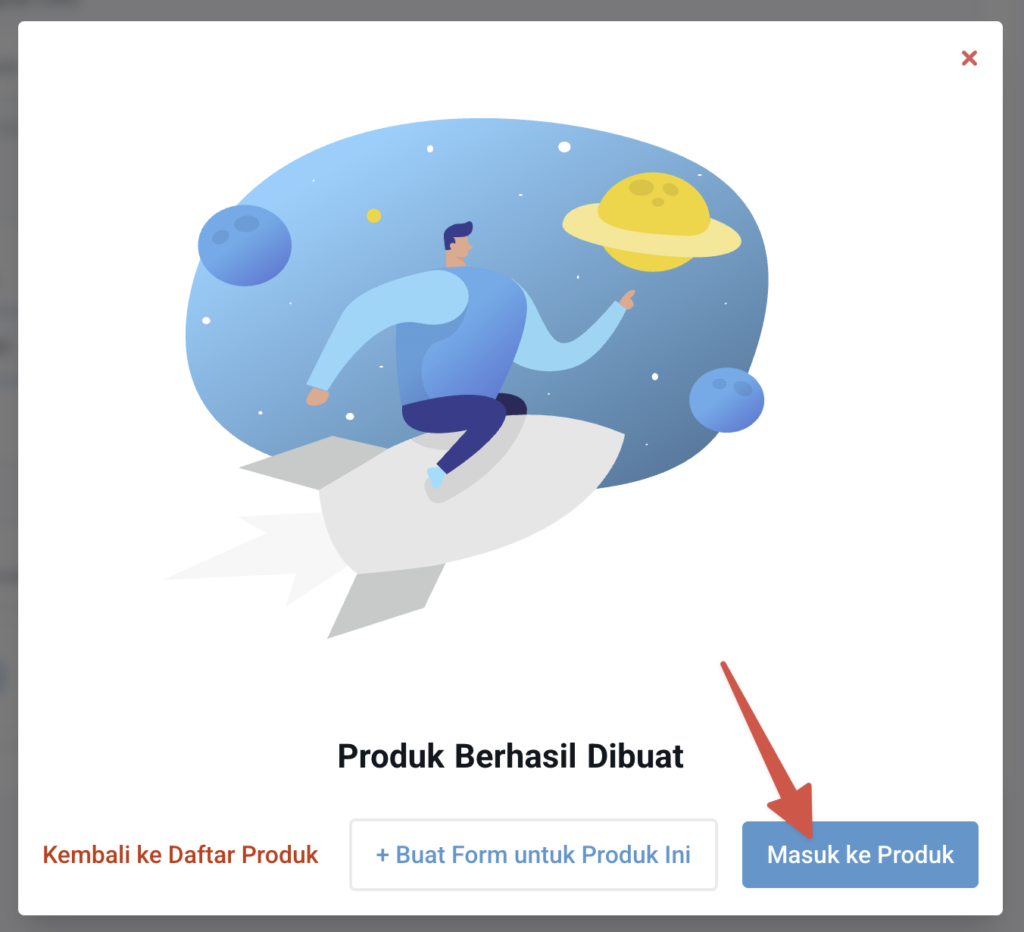
D/ Anda bisa masuk ke produk lagi, pada tombol yang muncul sesaat setelah produk Anda disimpan. Atau Anda bisa masuk ke edit produk dengan cara mengakses daftar produk.
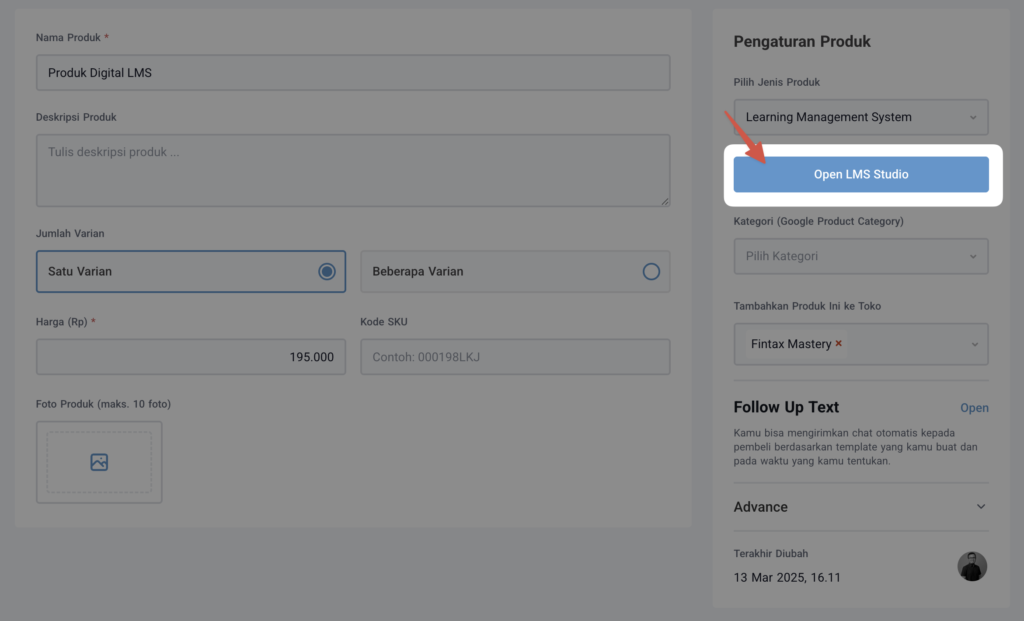
E/ Akan muncul menu seperti di atas lagi, tapi dengan penambahan tombol Open LMS Studio.
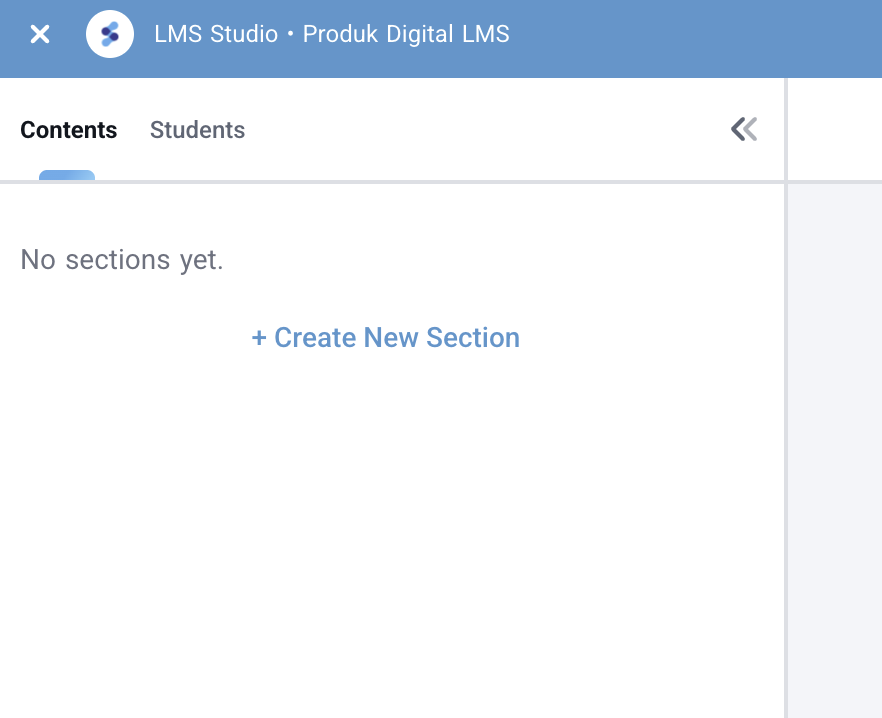
F/ Lalu Anda akan mendapati halaman seperti ini.
Cara Mengisi Materi Pada LMS
Terdapat 2 level pengaturan materi pada LMS:
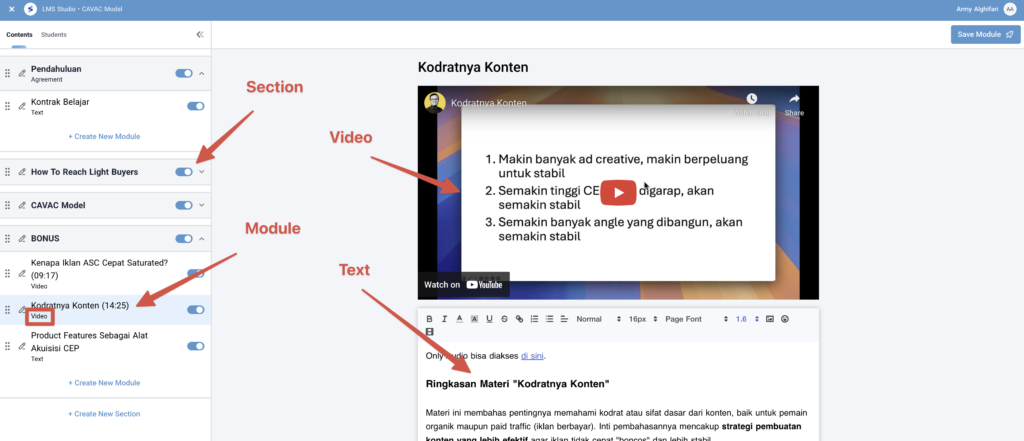
- Section, yang bersifat seperti folder terhadap module
- Module, satuan terkecil materi kita
Terdapat 2 tipe section:
- Section agreement,
- Section regular
Terdapat 4 jenis module:
- Text
- Video
- HTML
- Video + HTML
Membuat Section
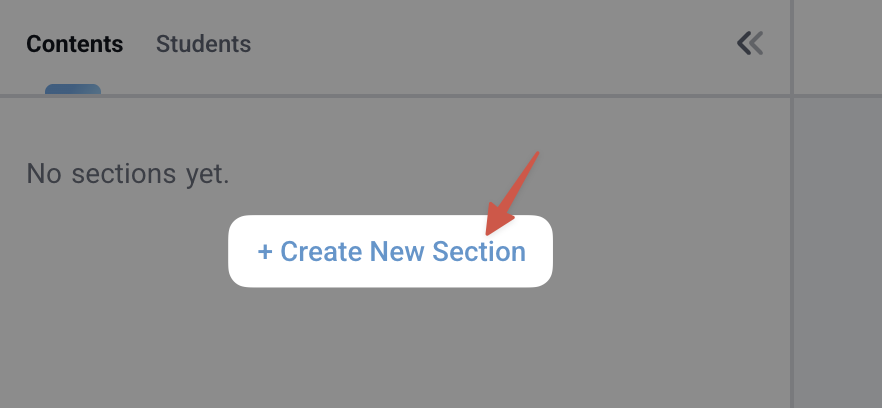
Klik pada + Create New Section. Setelah itu akan muncul menu ini:
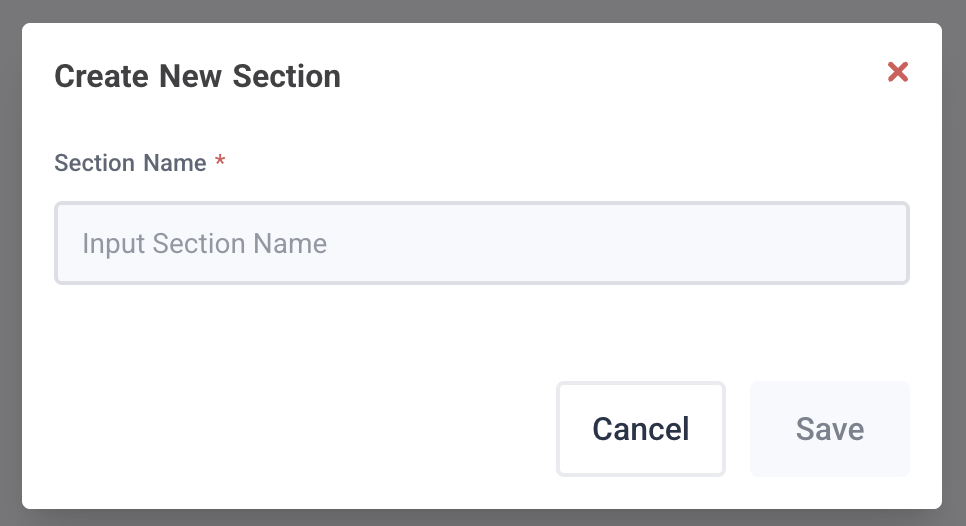
Silakan Anda isi dengan nama yang Anda inginkan. Lalu tekan Save.
Setelah disimpan, halaman LMS Anda akan diperbarui dan muncul menu seperti ini:
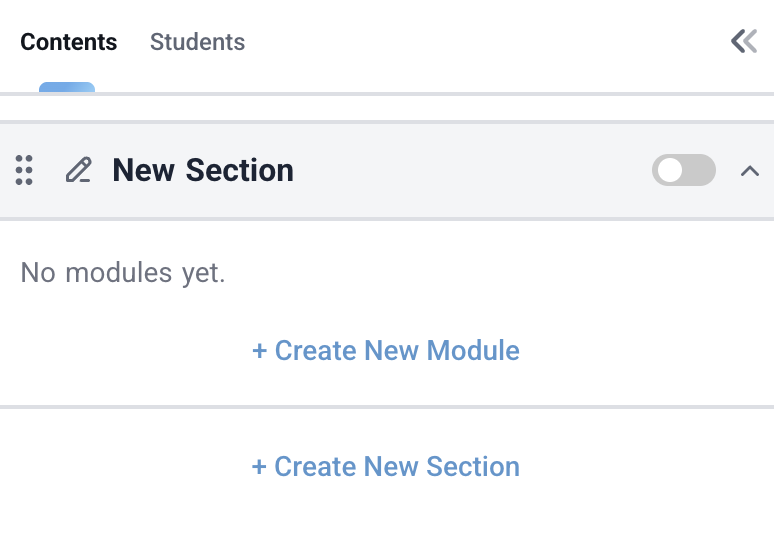
Silakan tekan tombol berlogo pensil di sini
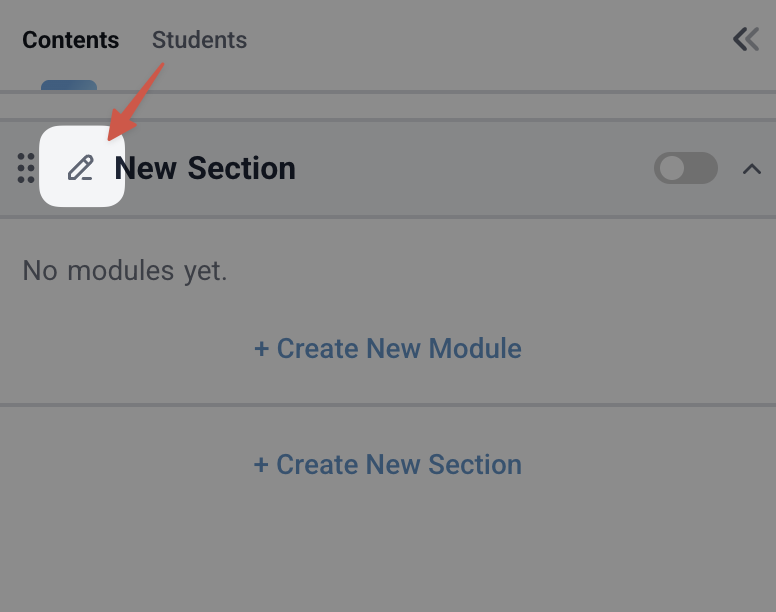
Jika sudah diklik, akan muncul menu seperti ini:
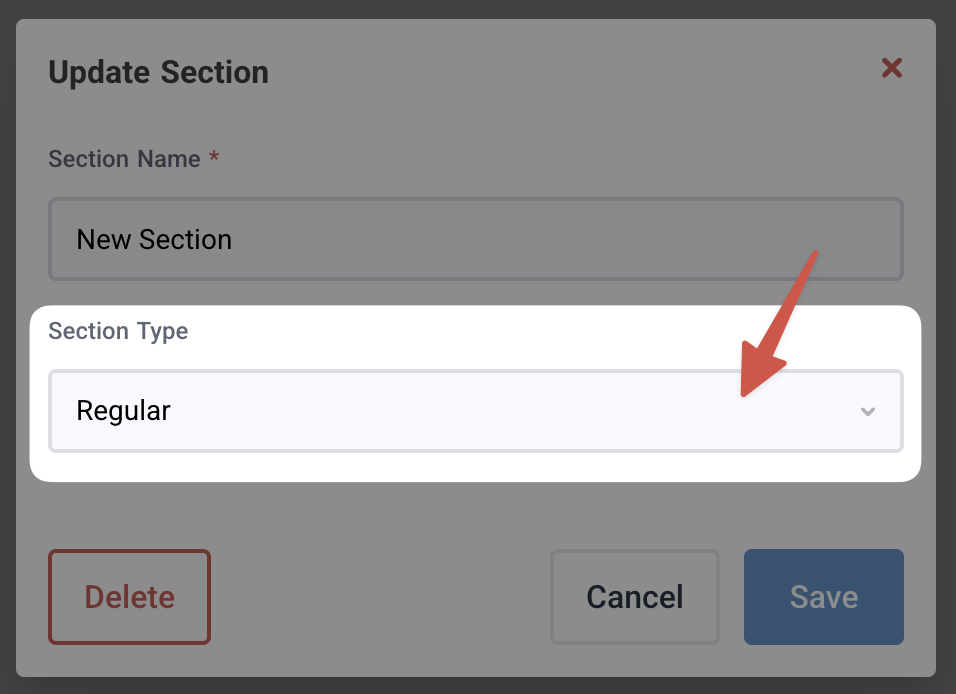
Jika menu dropdown tersebut diklik, akan muncul pilihan:
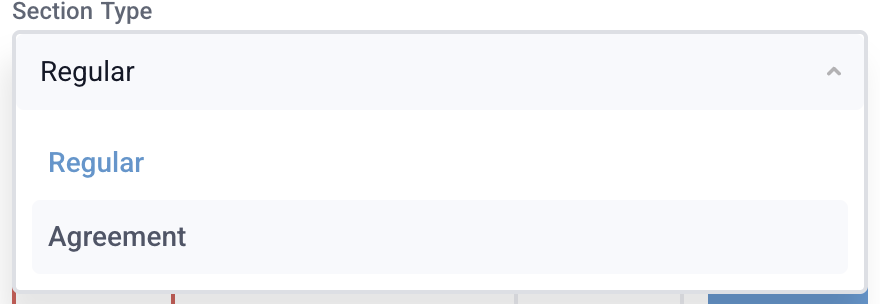
Apa bedanya regular dan agreement?
- Regular adalah tipe section yang berisi seluruh materi Anda nantinya. Dalam satu LMS bisa terdapat banyak section yang setiap section bisa berisi banyak module.
- Agreement adalah tipe section khusus yang akan terbuka pertama kali saat member Anda masuk ke dalam LMS dan baru akan memulai untuk mengonsumsinya.
- Customer/Member Anda tidak bisa menuju ke section regular sebelum setuju dengan seluruh module yang ada di dalam section agreement.
Membuat Module
Klik tombol berikut ini:
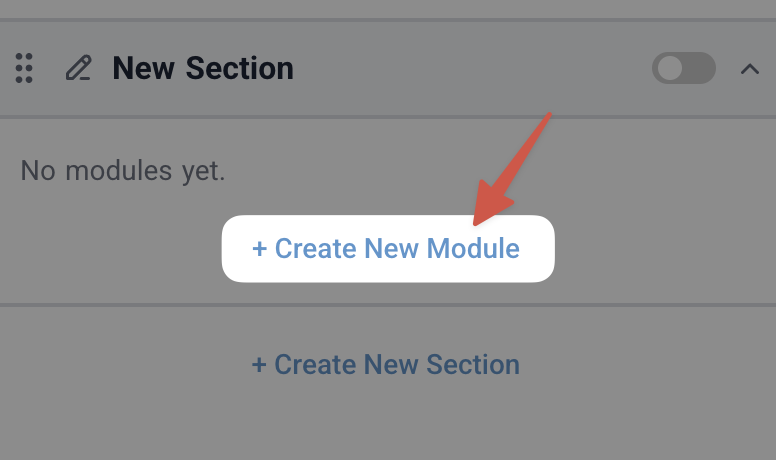
Lalu Anda akan mengisi modul seperti ini:
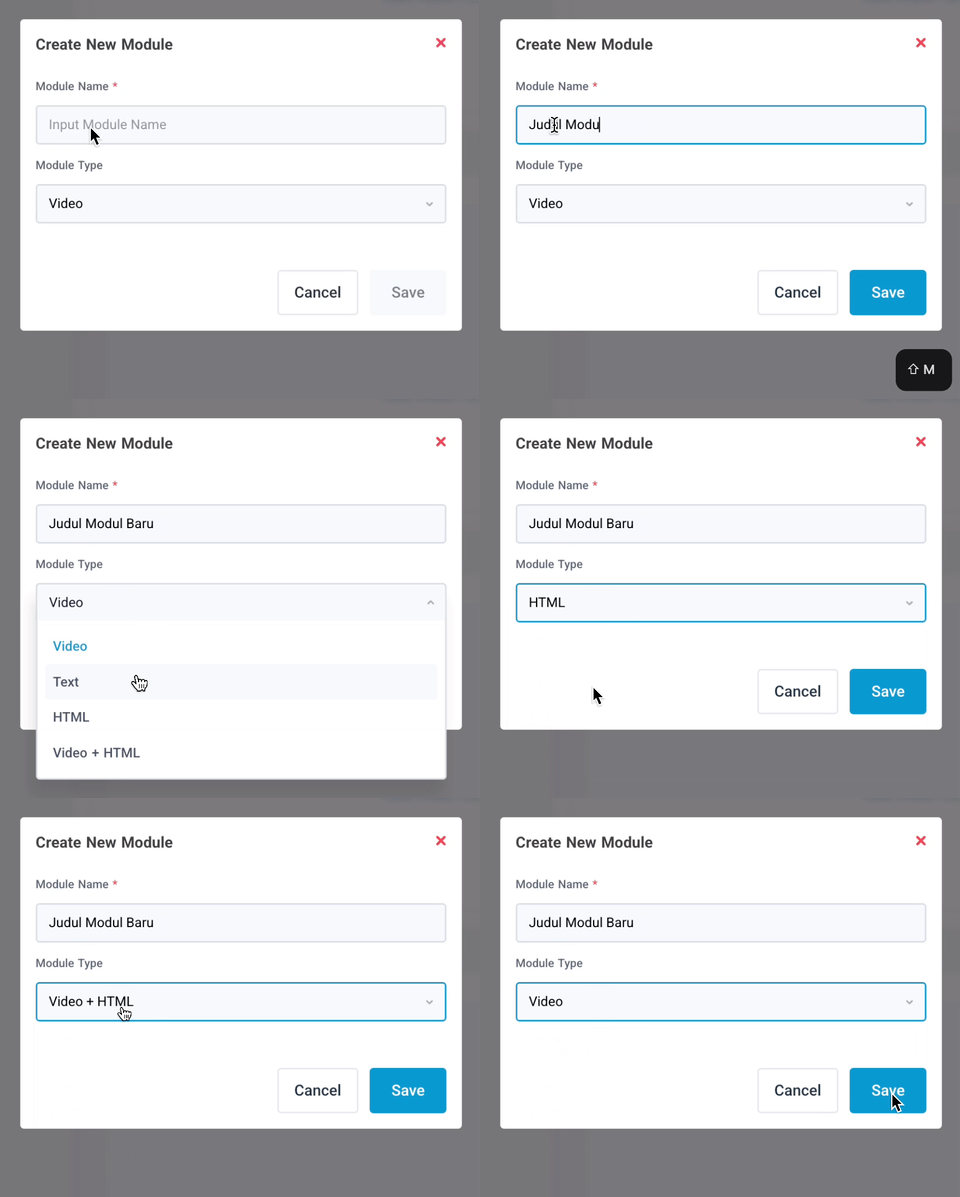
Perhatikan terdapat 4 tipe module:
- Video. Delivery utama materi yang Anda terfokus pada Video yang diembed pada Youtube dan Video Storage.
- Text. Delivery utama materi Anda terfokus pada text (artikel). Meski berupa artikel/teks, Anda tetap bisa menambahkan/embed Youtube di antara artikel yang Anda buat.
- HTML. Delivery utama materi Anda terfokus pada text (artikel). Tapi Anda harus menulisnya dengan kode HTML, kelebihannya Anda dapat mengembed kode HTML untuk menampilkan konten dinamis seperti form survey, quiz, dll.
- Video + HTML. Delivery utama materi Anda terfokus pada Video dan tambahan materi berupa artikel/teks atau media konten HTML seperti kode embed dapat dimasukkan ke sini.
Berikut ini contoh visualisasi section tipe regular, dengan module tipe Video.
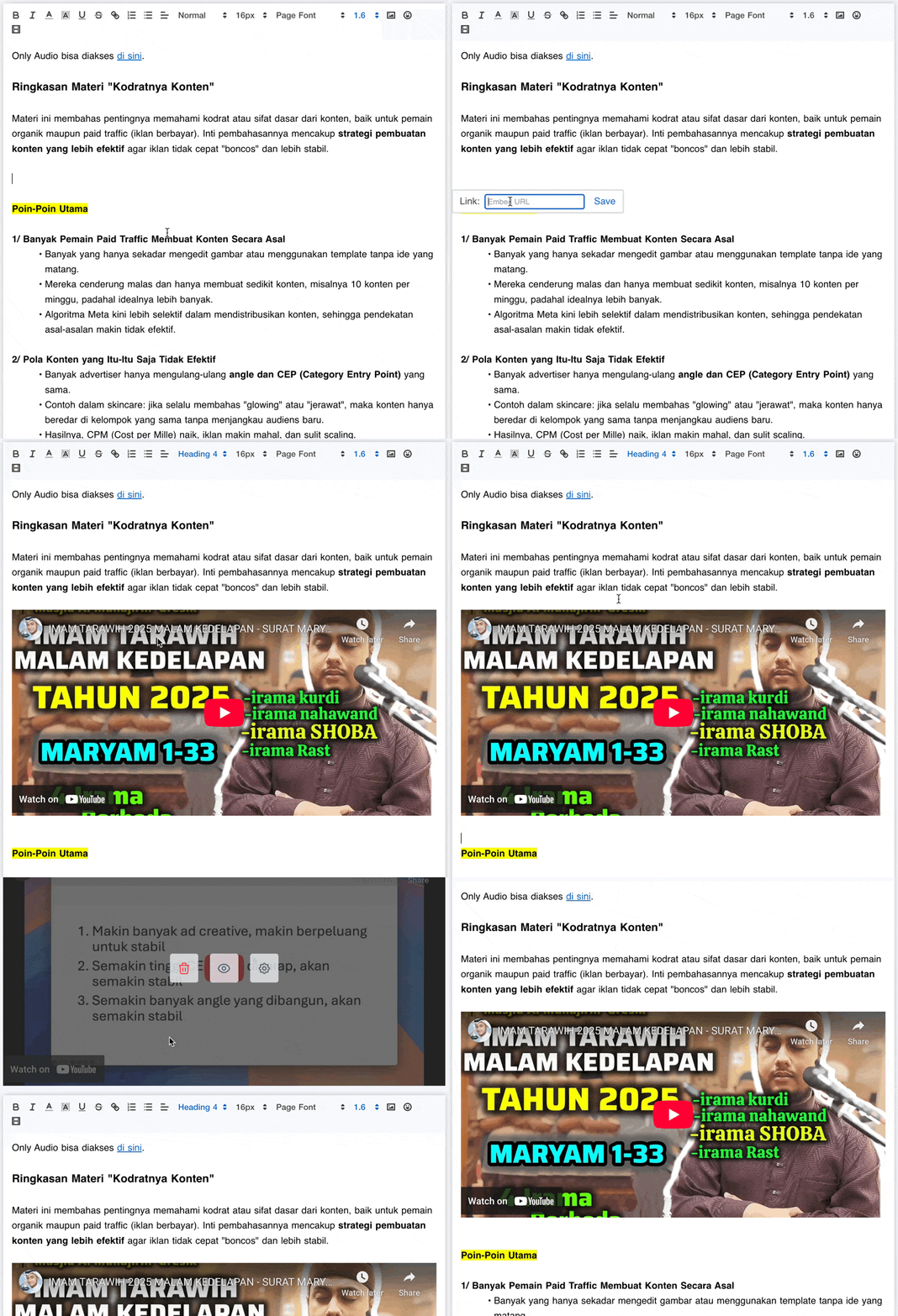
INGAT. Baik tipe Video ataupun tipe Text, Anda masih tetap bisa menambahkan video lagi di dalam text editor yang terdapat di setiap modul.
Tapi kalau tipe HTML dan Video+HTML, Anda harus memasukkan kode embed videonya di dalam kode HTML.
Kolom Diskusi LMS
Di setiap modul di LMS ada kolom diskusinya.
Member yang sudah punya akses bisa menulis komentar/pertanyaan di bawah modul, dan Anda bisa membalasnya dari sana.
Diskusi tidak otomatis aktif di semua modul.
Pengaturannya bertingkat: ada pengaturan di tingkat produk dan ada pengaturan yang berlaku di tiap modul tertentu.
Pengaturan diskusi di tingkat modul itu akan meng-override pengaturan di tingkat course.
Dua tingkat pengaturan, yaitu:
- Tingkat produk
- Tingkat modul
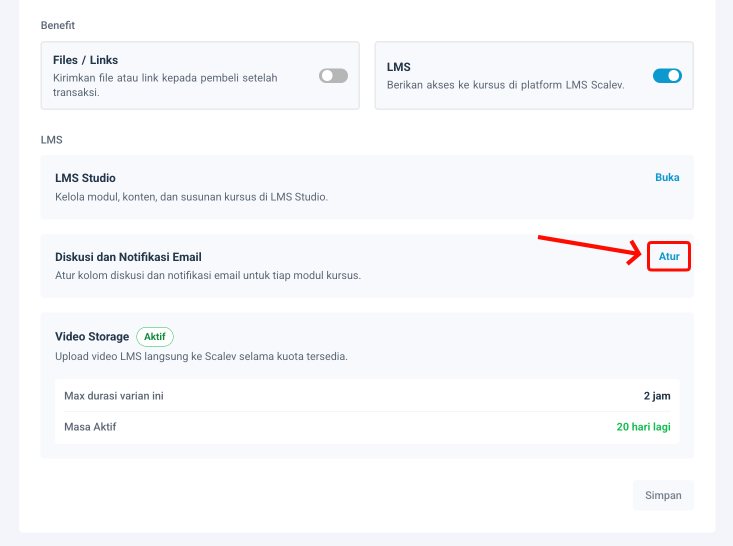
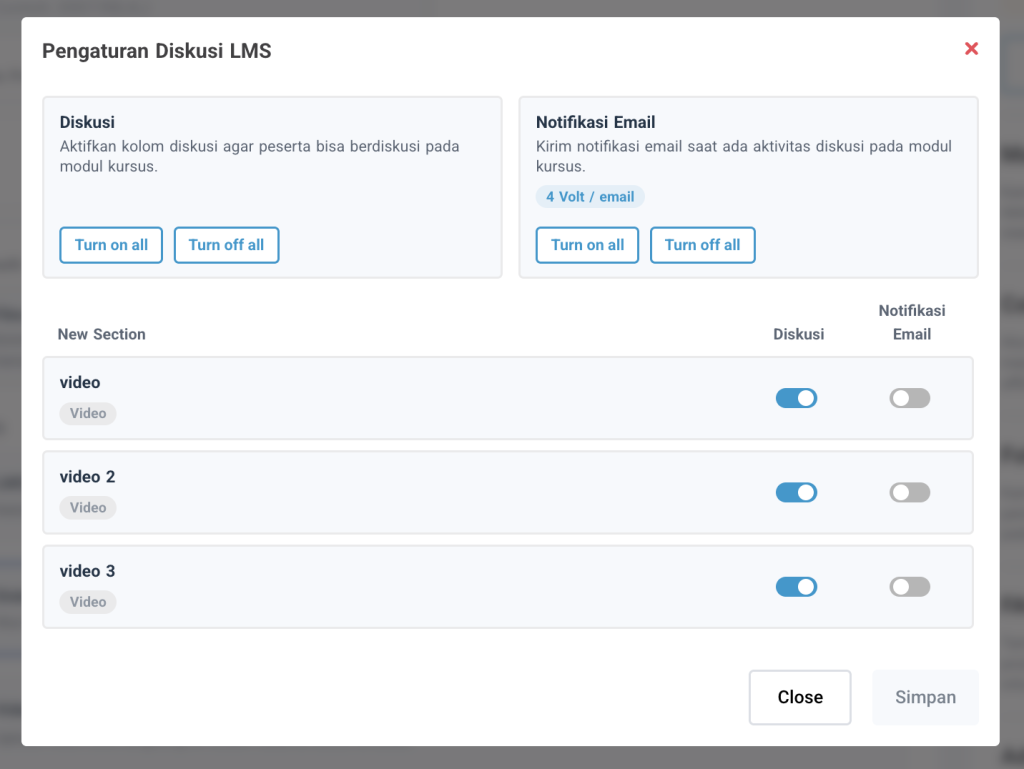
Pengaturan tingkat produk berlaku sebagai bawaan untuk semua modul di dalam satu produk LMS.
Pengaturan tingkat produk letaknya di luar LMS Studio, tepatnya saat Anda membuat atau mengedit suatu produk LMS.
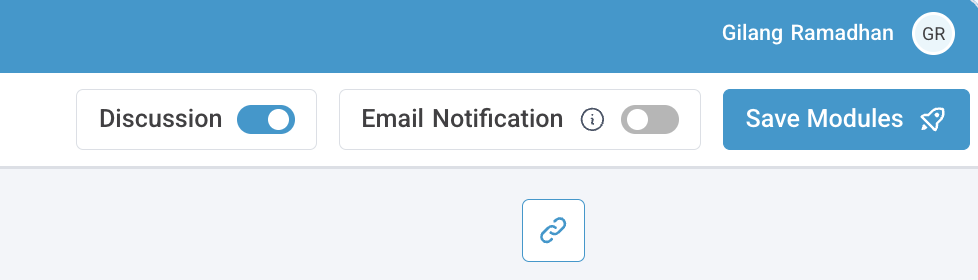
Di dalam LMS Studio, di tiap masing-masing modul ada dua toggle:
- Discussion: menentukan apakah kolom diskusi muncul di modul.
- Email Notification: menentukan apakah email dikirim saat ada diskusi baru.
| Pilihan di modul | Artinya |
|---|---|
| Aktif (toggle biru) | Diskusi menyala di modul ini, apa pun pengaturan produknyanya. |
| Nonaktif (toggle abu-abu) | Diskusi mati di modul ini, apa pun pengaturan produknya. |
| Mengikuti pengaturan di tingkat produk | Modul mengikuti toggle di tingkat produk. |
Pilihan ketiga inilah yang sering miss.
Selama modul masih diatur “ikut pengaturan kursus”, nilainya berubah otomatis ketika Anda mengubah toggle di tingkat produk.
Begitu Anda menyetel modul ke Aktif atau Nonaktif, modul itu akan mengikuti dan mengunci pilihannya sendiri.
Urutan yang dipakai sistem LMS:
Pengaturan modul dulu, kalau modul tidak ditetapkan, baru pengaturan produk yang dipakai.
Troubleshoot error terkait LMS
Error 1
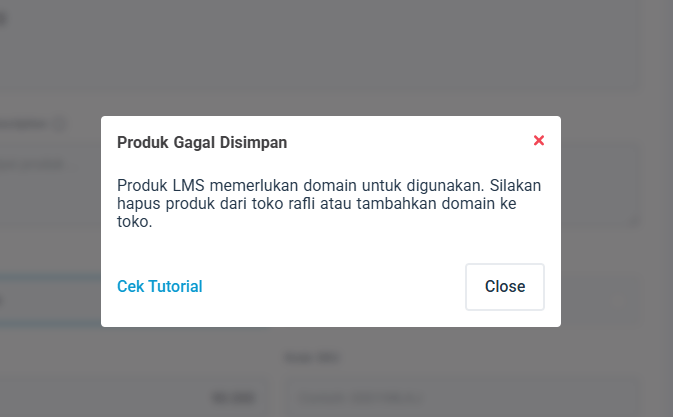
Masalah: Error tersebut muncul karena toko Anda belum menetapkan domain.
Solusi: tetapkan dulu domain tokonya, scroll ke sini untuk cara menetapkan domain.
Error 2
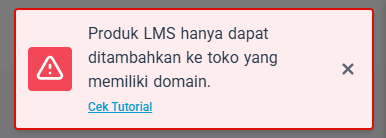
Masalah: Error tersebut muncul ketika Anda mau menambahkan produk LMS ke toko Anda, tapi tidak bisa karena domain belum ditetapkan di toko.
Solusi: tetapkan dulu domain tokonya, scroll ke sini untuk cara menetapkan domain.
Error 3
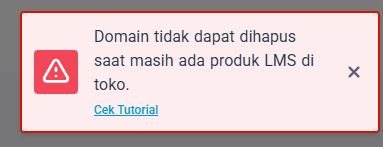
Masalah: Anda ingin menghapus domain yang pernah ditetapkan ke toko saat ini tapi ketika coba dihapus tidak bisa.
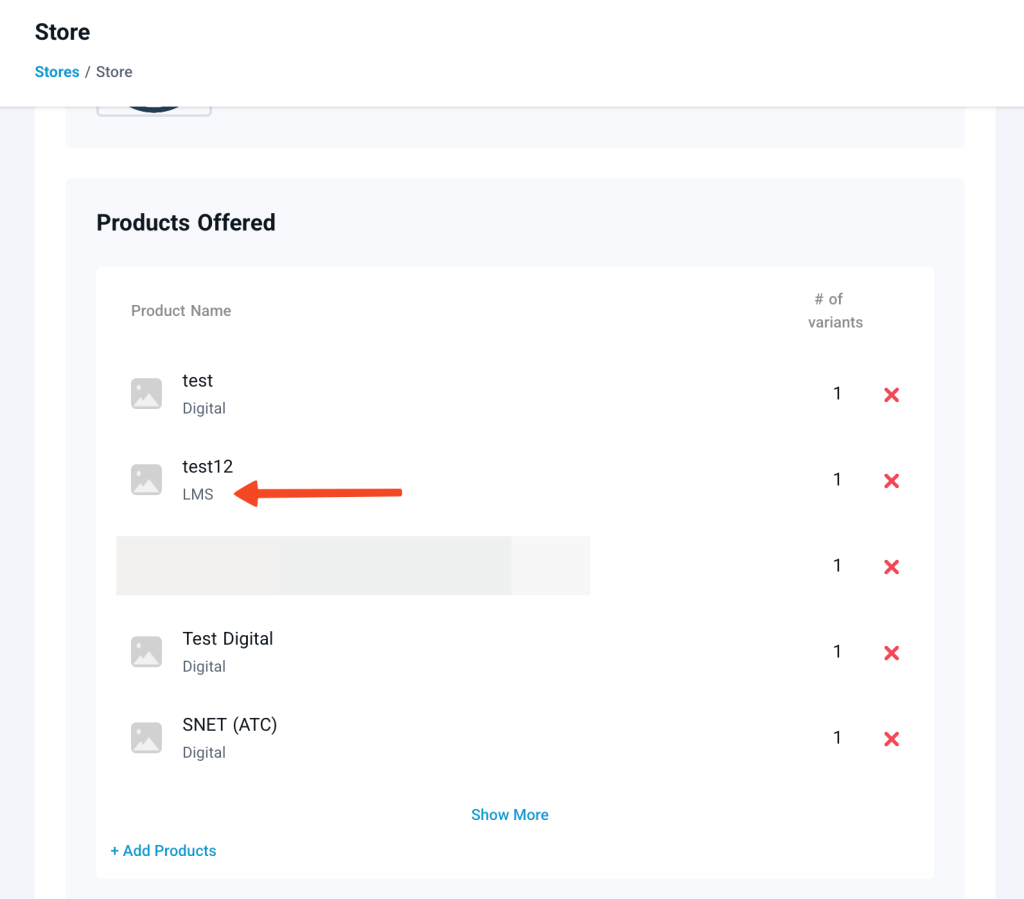
Solusi: Hapus dulu produk LMS yang ada saat ini di toko Anda, setelah itu Anda bisa menghapus domainnya.
Selamat membuat LMS! Jangan lupa simak video di atas untuk penjelasan yang lebih lengkap.
Tutorial dalam bentuk Video